Linux-ը հնարավոր չէ սովորել միայն կարդալով։ Ձեզ անհրաժեշտ է իրական Linux համակարգ, որտեղ կարող եք մուտքագրել հրամաններ և տեսնել դրանց արդյունքը։ Այս դասը կօգնի պատրաստել այդ համակարգը։ Սա ամբողջ դասընթացի ամենակարևոր գործնական քայլն է։ Անպայման կատարեք այն, նախքան առաջ շարժվելը։
Linux ունենալու երկու անվտանգ և տարածված տարբերակ կա՝ առանց ձեր ներկայիս օպերացիոն համակարգը հեռացնելու։
Առաջինը վիրտուալ մեքենան է (Virtual Machine)։
Երկրորդը WSL-ն է, որը նախատեսված է Windows օգտատերերի համար։
Երկու տարբերակն էլ թույլ են տալիս շարունակել օգտագործել ձեր համակարգիչը նախկինի պես։
Ինչ կսովորեք
Ինչ է վիրտուալ մեքենան, ինչպես է այն աշխատում (host, guest, hypervisor) և ինչպես տեղադրել Linux դրա ներսում։
Ինչու են snapshot-ները վիրտուալ մեքենան դարձնում անվտանգ փորձարկումների միջավայր։
Ինչ է WSL-ը, ինչ է իրականում գործարկում WSL 2-ը և ինչպես Windows օգտատերերը կարող են Linux տեղադրել մեկ հրամանով։
Ինչպես առաջին անգամ մուտք գործել Linux համակարգ։
Ինչպես համոզվել, որ տեղադրումը հաջող է անցել։
Տարբերակ A․ Վիրտուալ մեքենա (աշխատում է Windows, macOS և Linux համակարգերում)
Վիրտուալ մեքենան (Virtual Machine կամ VM) համակարգիչ է, որը աշխատում է ձեր իրական համակարգչի ներսում որպես ծրագիր։
VM-ը լիովին առանձնացված է։ Եթե դրա ներսում ինչ-որ բան սխալ ընթանա, ձեր իրական համակարգիչը կմնա անվտանգ։ Սա VM-ը դարձնում է Linux սովորելու հիանալի միջավայր։
Օգտակար է հասկանալ, թե ինչպես է այն աշխատում։
Ձեր իրական համակարգիչը կոչվում է host։
VM-ի ներսում աշխատող Linux համակարգը կոչվում է guest։
Դրանց միջև աշխատում է հատուկ ծրագիր, որը կոչվում է hypervisor։ Այն guest համակարգին տալիս է վիրտուալ սարքավորումներ՝ ասես դրանք իրական լինեն։
VirtualBox-ը հայտնի hypervisor-ներից մեկն է։
Guest համակարգը կարծում է, որ ունի սեփական պրոցեսոր, հիշողություն և սկավառակ, սակայն իրականում hypervisor-ը կիսում է host համակարգչի ռեսուրսները։
Այս կառուցվածքը սովորելու համար տալիս է երկու մեծ առավելություն.
Guest համակարգը մեկուսացված է։ Դրա ներսում կատարված սխալը չի վնասի ձեր հիմնական համակարգը։
Շատ VM ծրագրեր աջակցում են snapshot-եր։ Snapshot-ը պահպանում է VM-ի ճշգրիտ վիճակը տվյալ պահին։ Եթե ուսուցման ընթացքում ինչ-որ բան փչացնեք, կարող եք վերադառնալ snapshot-ին և շարունակել զրոյից։
VM գործարկելու համար անհրաժեշտ է երկու բան.
Վիրտուալացման ծրագիր (virtualization software)։ Ամենատարածված անվճար տարբերակներից մեկը VirtualBox-ն է, որը ստեղծված է Oracle-ի կողմից։ Այլ տարբերակ է VMware-ը։
Դիստրիբյուտիվի image ֆայլ։ Սա մեծ
.isoֆայլ է, որը պարունակում է Linux դիստրիբյուտիվի installer-ը։ Այն պետք է ներբեռնել դիստրիբյուտիվի պաշտոնական կայքից։ Այս դասընթացի համար ներբեռնեք Ubuntu LTS Desktop image-ը։
Ընդհանուր քայլերը հետևյալն են.
Ներբեռնեք և տեղադրեք VirtualBox-ը պաշտոնական կայքից։
Ներբեռնեք Ubuntu LTS
.isoֆայլը Ubuntu-ի պաշտոնական կայքից։Բացեք VirtualBox-ը և սեղմեք New նոր վիրտուալ մեքենա ստեղծելու համար։
Տվեք VM-ին անուն և ընտրեք ներբեռնված Ubuntu
.isoֆայլը։
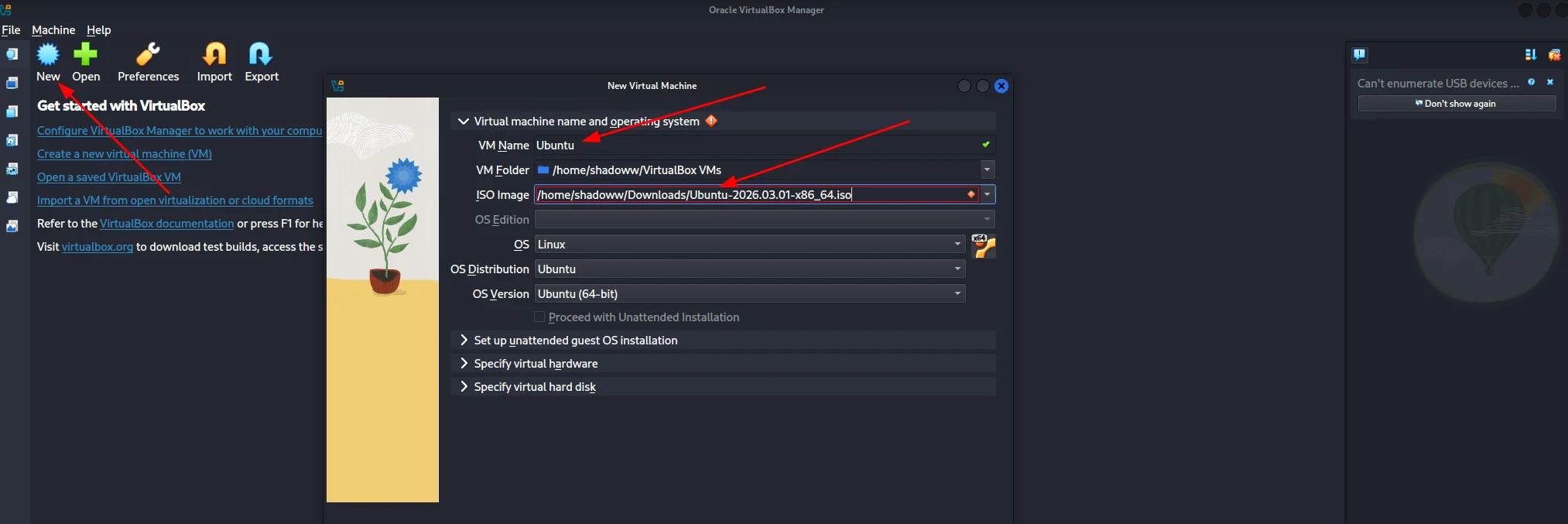
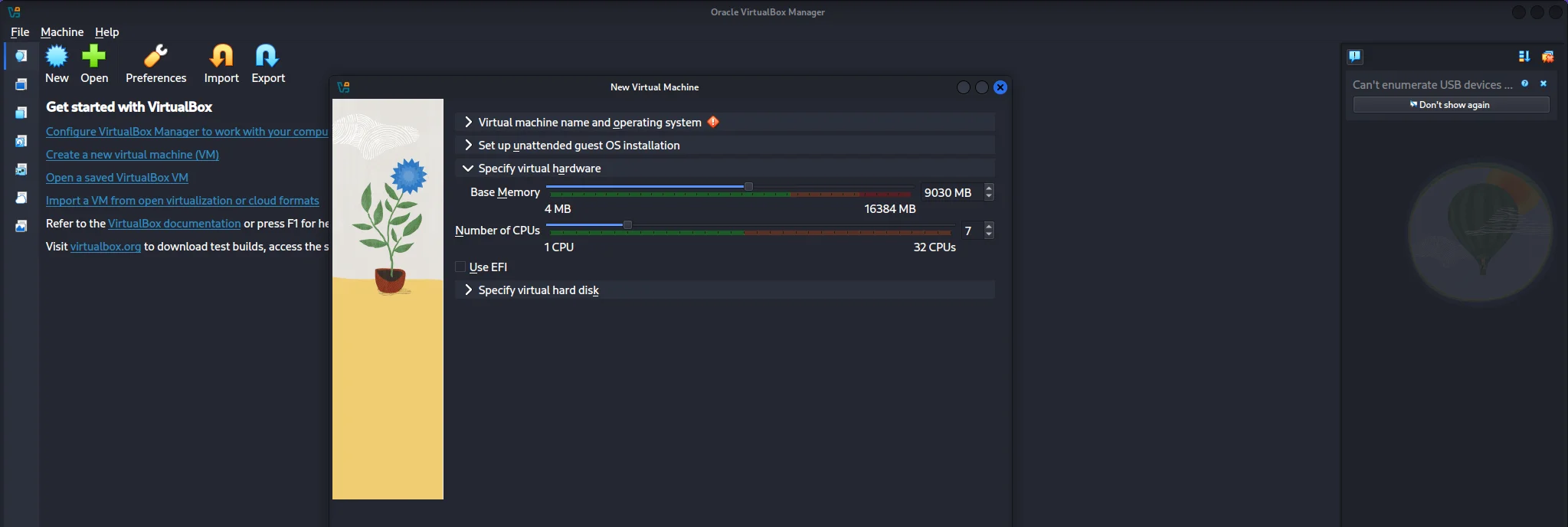
Հատկացրեք հիշողություն և սկավառակի տարածք։ Օրինակ՝
8192 MB RAMև25 GBսկավառակն ապահովում են հարմար աշխատանք։ Եթե համակարգիչը քիչ RAM ունի,4096 MB-ը նույնպես կաշխատի, բայց ավելի դանդաղ։
Գործարկեք VM-ը։ Ubuntu-ի installer-ը կբացվի պատուհանի ներսում։
Անցեք installer-ի քայլերով։ Ընտրեք լեզուն, ստեղծեք օգտատիրոջ անուն և գաղտնաբառ։
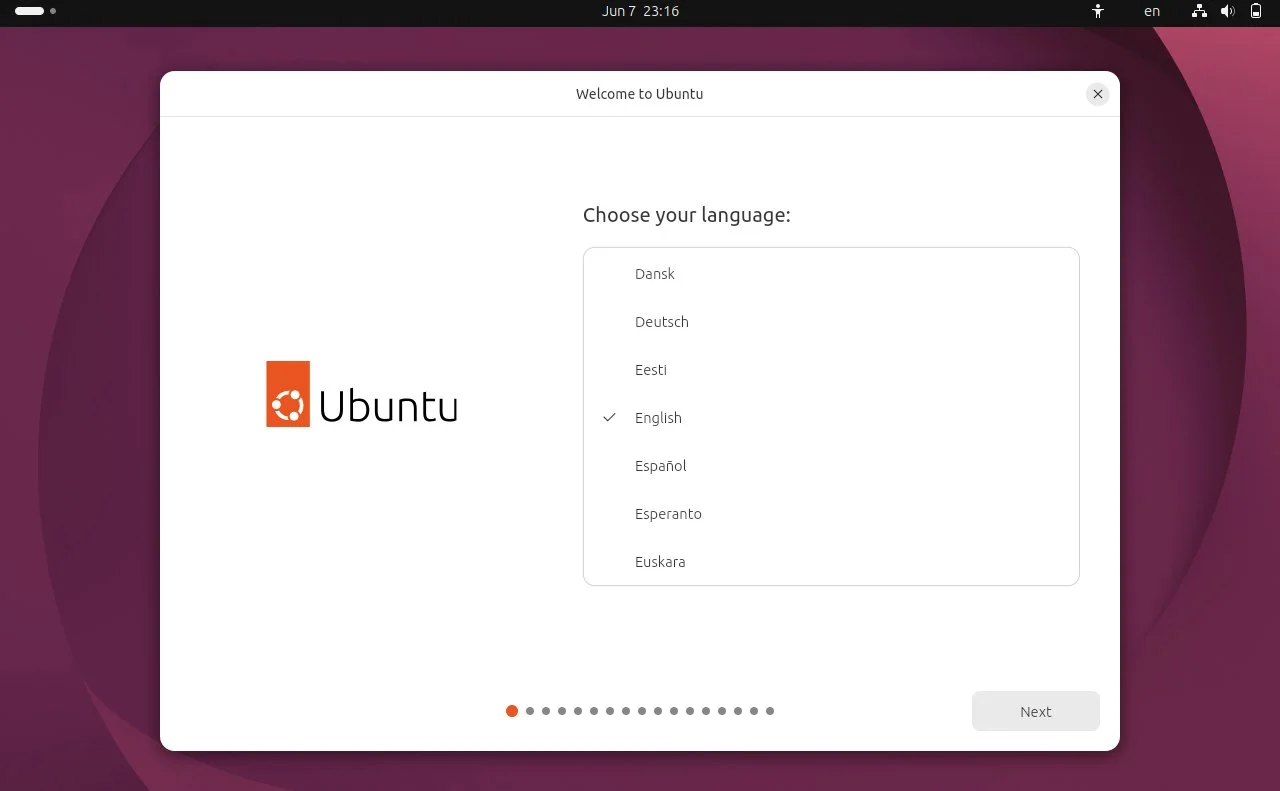
Տեղադրման ավարտից հետո վերագործարկեք VM-ը։ Կտեսնեք Ubuntu-ի մուտքի պատուհանը։
Մի շտապեք։ Installer-ը տալիս է պարզ հարցեր և քայլ առ քայլ առաջնորդում է ձեզ։
Նշում macOS օգտատերերի համար․
2020 թվականից հետո թողարկված Mac համակարգիչները օգտագործում են Apple Silicon չիպեր (M1, M2, M3 և այլն)։
Այս համակարգերում VirtualBox-ը կարող է աշխատեցնել միայն նույն ճարտարապետության Linux համակարգեր, ուստի պետք է ներբեռնեք Ubuntu-ի ARM64 տարբերակը:
Apple Silicon համակարգիչների համար ավելի հարմար անվճար տարբերակ է UTM ծրագիրը։
Հին Intel-ով աշխատող Mac-երը կարող են օգտագործել սովորական Ubuntu image-ը VirtualBox-ի միջոցով առանց լրացուցիչ փոփոխությունների։
Տարբերակ B․ WSL (Ամենահեշտ տարբերակը Windows օգտատերերի համար)
WSL նշանակում է Windows Subsystem for Linux։
Սա Microsoft-ի պաշտոնական տեխնոլոգիան է, որը թույլ է տալիս գործարկել իրական Linux համակարգ անմիջապես Windows-ի ներսում։
Առանձին VM կառավարելու կարիք չկա։
WSL-ը արագ է, պարզ և հիանալի տարբերակ Windows 10 կամ Windows 11 օգտագործողների համար։
Ներկայիս տարբերակը՝ WSL 2-ը, իրականում գործարկում է իսկական Linux միջուկ, փոքր, արագ և թաքնված վիրտուալ մեքենայի ներսում, որը Windows-ը կառավարում է ավտոմատ։
Դուք չեք տեսնում այդ VM-ը և չեք կարգավորում այն։ Ամեն ինչ պարզապես աշխատում է։
Արդյունքում Linux ծրագրերը աշխատում են բարձր արագությամբ, իսկ Linux ֆայլերը գտնվում են Windows համակարգի կողքին։
Հրամանի տողի ուսուցման համար WSL-ը տրամադրում է իրական Linux shell՝ գրեթե առանց նախնական կարգավորման։
Միակ կարևոր տարբերությունն այն է, որ WSL-ը հիմնականում կենտրոնացած է հրամանային տողի վրա։ Եթե ցանկանում եք ամբողջական Linux աշխատասեղան, ապա VM-ը ավելի լավ ընտրություն է։
WSL տեղադրելու համար բացեք PowerShell-ը Administrator իրավունքներով։
Դրա համար աջ սեղմեք PowerShell-ի վրա և ընտրեք Run as administrator։
Այնուհետև գործարկեք հետևյալ հրամանը.
wsl --installԱյս հրամանը ի սկզբանե տեղադրում է Ubuntu։
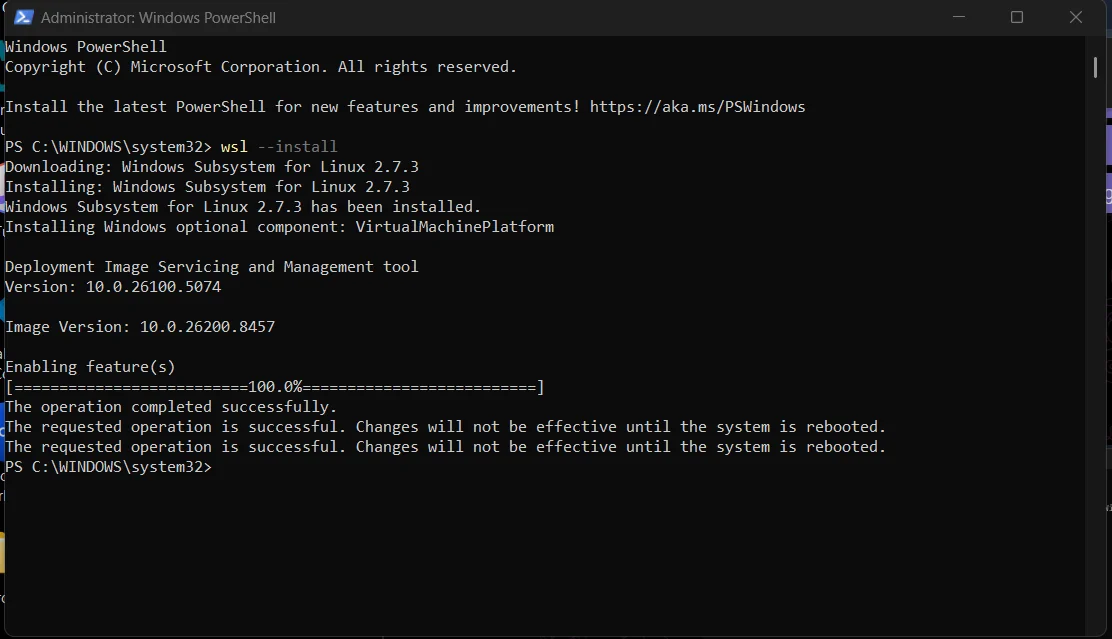
Տեղադրման ավարտից հետո վերագործարկեք համակարգիչը, եթե դա պահանջվի։
Եթե ցանկանում եք տեղադրել Ubuntu-ի կոնկրետ տարբերակ, կարող եք նշել այն.
wsl --install -d Ubuntu-26.04Հասանելի տարբերակները տեսնելու համար գործարկեք.
wsl --list --onlineՕգտագործեք անվանումը ճիշտ այնպես, ինչպես ցուցադրված է ցանկում։
Եթե Ubuntu-26.04 դեռ հասանելի չէ, սովորական wsl --install հրամանը կտեղադրի Ubuntu-ի ընթացիկ տարբերակը, ինչը լիովին բավարար է այս դասընթացի համար։
Տեղադրումից և վերագործարկումից հետո բացեք Ubuntu հավելվածը Start Menu-ից։
Առաջին մուտքը
Երբ առաջին անգամ գործարկեք Linux համակարգը, այն կխնդրի ստեղծել օգտատեր։
Դուք պետք է նշեք.
Օգտատիրոջ անուն (username)։ Օգտագործեք պարզ, փոքրատառ անուն առանց բացատների, օրինակ՝
anna։Գաղտնաբառ (password)։ Ընտրեք այնպիսի գաղտնաբառ, որը կհիշեք։
Կարևոր է իմանալ, որ terminal-ում գաղտնաբառ մուտքագրելիս էկրանին ոչինչ չի երևում։
Սա նորմալ է և անվտանգության մեխանիզմ է։
Պարզապես մուտքագրեք գաղտնաբառը և սեղմեք Enter։
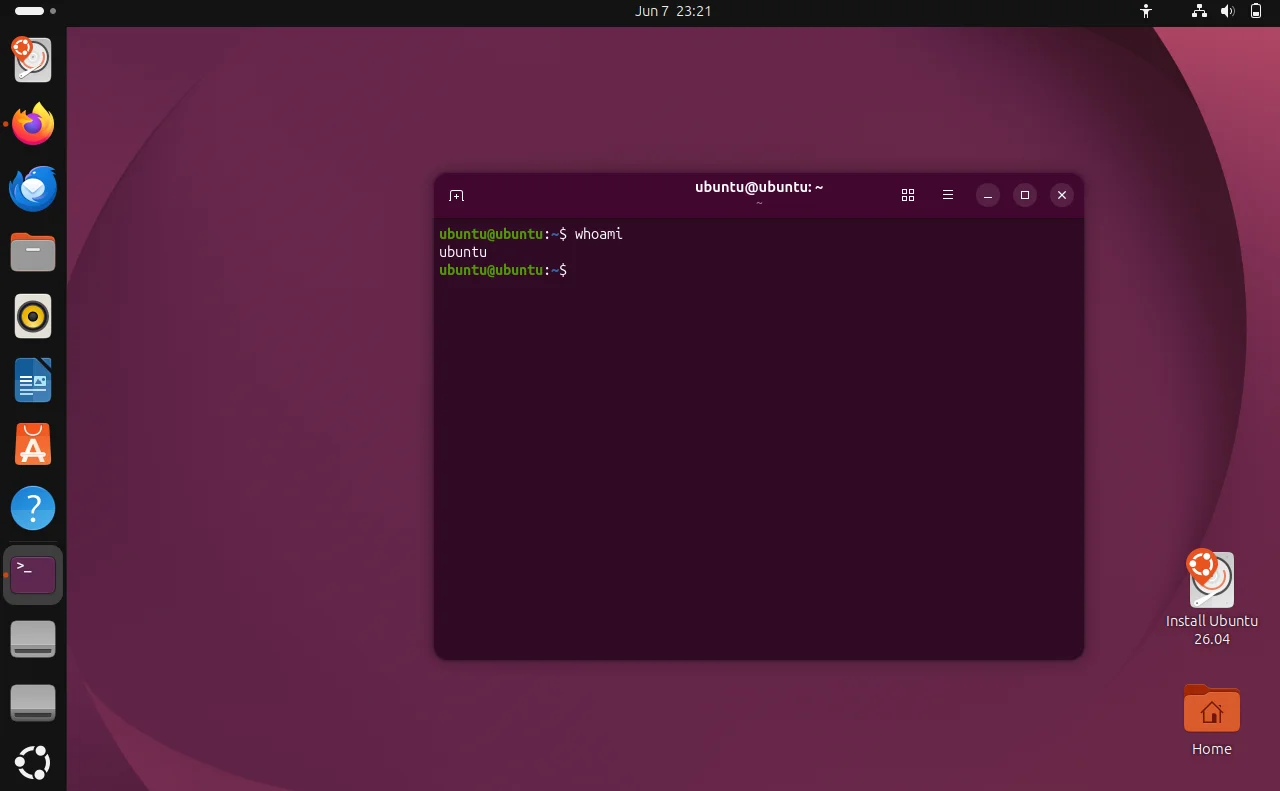
Մուտքից հետո կտեսնեք terminal։
Terminal-ը պատուհան է, որտեղ մուտքագրում եք հրամաններ։
Այժմ դուք պատրաստ եք օգտագործել Linux-ը։
Համոզվելու համար, որ ամեն ինչ ճիշտ է աշխատում, գործարկեք հետևյալ հրամանը.
whoamiԱյս հրամանը ցուցադրում է ընթացիկ օգտատիրոջ անունը։
Եթե տեսնում եք ձեր username-ը, նշանակում է համակարգը ճիշտ է աշխատում։
Հաջորդ դասերում կսովորեք շատ ավելի շատ հրամաններ։
Ո՞ր տարբերակն ընտրել
Եթե օգտագործում եք Windows և հիմնականում ցանկանում եք սովորել հրամանի տողը, ընտրեք WSL։ Այն ամենաարագն է կարգավորման առումով։
Եթե ցանկանում եք ամբողջական Linux աշխատասեղան կամ օգտագործում եք macOS կամ Linux, ընտրեք վիրտուալ մեքենա (VM)։ Windows, Linux և Intel Mac համակարգերի համար օգտագործեք VirtualBox, իսկ Apple Silicon Mac-երի համար՝ UTM կամ ARM64 image։
Այս դասընթացի համար երկու տարբերակներն էլ լիովին հարմար են։
Ձեր սովորած հրամանները նույն կերպ կաշխատեն երկուսի դեպքում էլ։
Գործնական վարժություն
Ընտրեք մեկ տարբերակ՝ վիրտուալ մեքենա կամ WSL։
Տեղադրեք այն՝ հետևելով վերևում նկարագրված քայլերին։
Ստեղծեք օգտատեր՝ պարզ username-ով և հիշվող գաղտնաբառով։
Բացեք terminal-ը և գործարկեք
whoamiհրամանը։ Համոզվեք, որ այն ցուցադրում է ձեր username-ը։
Հիմնական մտքեր
Linux սովորելու համար անհրաժեշտ է իրական Linux համակարգ։ Տեղադրեք այն նախքան դասընթացը շարունակելը։
Վիրտուալ մեքենան Linux-ը գործարկում է անվտանգ ձևով ձեր համակարգչի ներսում։ Host-ը guest-ը գործարկում է hypervisor-ի միջոցով, իսկ snapshot-ները թույլ են տալիս հետ վերադարձնել սխալները։
WSL-ը Windows-ում Linux տեղադրելու ամենահեշտ տարբերակներից է և տեղադրվում է
wsl --installհրամանով։ WSL 2-ը օգտագործում է իրական Linux միջուկ փոքր, թաքնված VM-ի ներսում։Terminal-ում գաղտնաբառ մուտքագրելիս էկրանին ոչինչ չի երևում։ Սա նորմալ վարքագիծ է։
whoamiհրամանը թույլ է տալիս ստուգել, որ Linux համակարգը ճիշտ է աշխատում։
Հիշեք
Հրաման | Նշանակություն |
|---|---|
| Տեղադրում է WSL-ը և Ubuntu դիստրիբյուտիվը (գործարկել Administrator PowerShell-ից) |
| Տեղադրում է Ubuntu-ի կոնկրետ տարբերակը WSL-ում |
| Ցուցադրում է WSL-ում տեղադրման համար հասանելի Linux դիստրիբյուտիվները |
| Ցուցադրում է ընթացիկ օգտատիրոջ անունը |