Այս դասում կգործարկես քո առաջին Python ֆայլը, հետո կփոխես այն ու կտեսնես նոր արդյունքը։
Ինչ կսովորես
Կսովորես տպել տեքստ ու հաշվարկի արդյունք և ֆայլը գործարկել թե՛ VS Code-ից, թե՛ terminal-ից։ Կհասկանաս նաև, թե ինչու ֆայլը փոխելուց հետո պետք է այն պահպանել ու նորից գործարկել։
Սկսելու համար բացիր python-course թղթապանակն ու hello.py ֆայլը, որոնք ստեղծեցիր նախորդ դասում։
Առաջին տողը
Ֆայլում գրված է՝
print("Բարև, Python")print-ը ֆունկցիայի անուն է։ Փակագծերի մեջ տալիս ենք այն, ինչ ուզում ենք տեսնել էկրանին։ Չակերտները ցույց են տալիս, թե որտեղ է տեքստը սկսվում ու որտեղ ավարտվում։
Չակերտներն արդյունքում չեն տպվում։
Գործարկիր VS Code-ից
Պահպանիր ֆայլը, հետո խմբագրիչի վերևի աջ անկյունում սեղմիր Run Python File կոճակը։
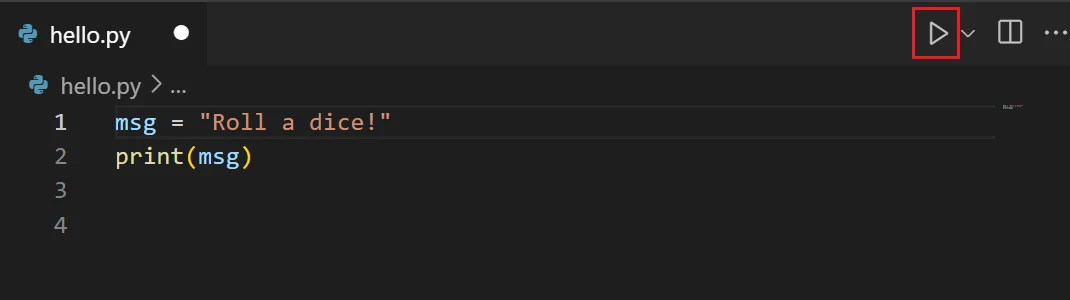
Այստեղ երևում է, թե որտեղ է Run Python File կոճակը։ Նկարը Microsoft-ի ուղեցույցից է, ու կոդի օրինակն ու interface-ի մանրամասները քո մոտ կարող են տարբեր լինել։ Աղբյուր։
Terminal-ում պետք է տեսնես՝
Բարև, PythonԴրանից առաջ կարող ես տեսնել գործարկման հրամանը, իսկ հետո՝ terminal-ի նոր prompt-ը։ Դրանք քո ծրագիրը չի տպել։
Գործարկիր terminal-ից
Terminal-ը պետք է բացված լինի այն թղթապանակում, որտեղ hello.py-ն է։ Նախորդ դասի Get-ChildItem կամ ls հրամանով ստուգիր, որ ֆայլն այնտեղ է։
Windows՝
python hello.pyԵթե նախորդ դասում py-ն էր աշխատում, գրիր py hello.py։
macOS կամ Linux՝
python3 hello.pyԱրդյունքը պետք է նույնը լինի։ Հրամանի առաջին մասը ընտրում է Python-ը, իսկ hello.py-ը ասում է, թե որ ֆայլը գործարկել։
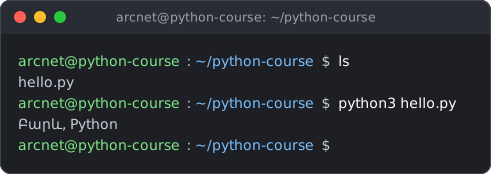
Linux terminal։ Նախ ls-ով համոզվում ենք, որ hello.py-ն ընթացիկ թղթապանակում է, հետո գործարկում ենք այն։ Prompt-ի տողերը ծրագիրը չի տպել։ macOS-ում նույնն է, իսկ Windows PowerShell-ում prompt-ն այլ տեսք ունի։
Եթե տեսնում ես can't open file, ստուգիր ֆայլի անունն ու ընթացիկ թղթապանակը։

Այստեղ ֆայլի անունը սխալ է գրված՝ helo.py։ Python-ը հաղորդագրության մեջ ցույց է տալիս ամբողջ ուղին, որտեղ փնտրել է ֆայլը։
Մի քանի տող և հաշվարկ
Ֆայլի կոդը փոխարինիր սրանով՝
print("Այսօրվա ծախսերը")
print(1200 + 300 + 800)
print("դրամ")
Պահպանիր ու նորից գործարկիր։
Այսօրվա ծախսերը
2300
դրամ
Ամեն print() իր արդյունքը տպում է նոր տողում։ Python-ը նախ հաշվում է գումարը, հետո արդյունքը տալիս է print()-ին։
Տեքստը և հաշվարկը տարբեր են
Համեմատիր՝
print("2 + 3")
print(2 + 3)
Արդյունքը՝
2 + 3
5
Չակերտների մեջ գրվածը տեքստ է։ Առանց չակերտների թվերն ու +-ը հաշվարկ են։
Փոխիր, պահպանիր, գործարկիր
Ծախսերի օրինակում 800-ը դարձրու 1000։ Գործարկելուց առաջ հաշվիր, թե ինչ պետք է ստացվի։
Պահպանիր ֆայլն ու նորից գործարկիր։ Ընդհանուր ծախսը պետք է դառնա 2500։
Terminal-ից գործարկելիս Python-ը կարդում է ֆայլի պահպանված տարբերակը։ Արդեն տպված արդյունքն ինքն իրեն չի փոխվում։ Ծրագիրը պետք է նորից գործարկես։
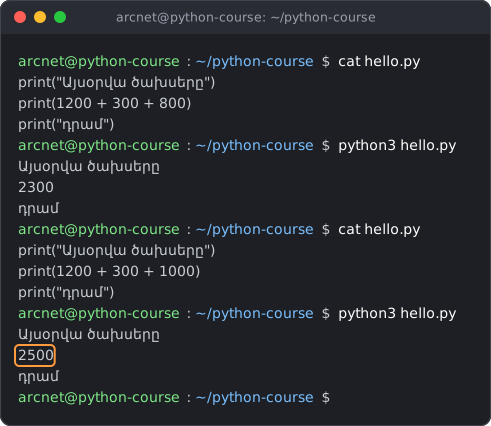
Linux terminal։ cat-ը ցույց է տալիս, թե ինչ է պահպանված ֆայլում։ 800-ը 1000 դարձնելուց ու պահպանելուց հետո նոր գործարկումը տալիս է 2500։ Վերևի հին արդյունքը նույնն է մնացել։
REPL և ֆայլ
REPL-ում >>> նշանից հետո կարող ես արագ փորձել մեկ արտահայտություն։ Ֆայլում պահում ես ամբողջ ծրագիրը, որ հետո նորից գործարկես կամ խմբագրես։
hello.py ֆայլում >>> նշանը չենք գրում։
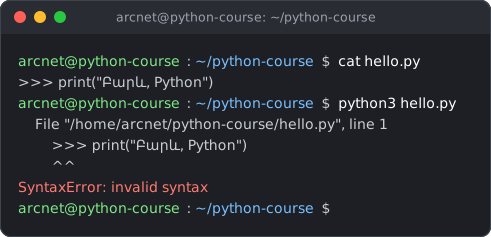
Եթե REPL-ից տողը պատճենես >>>-ի հետ միասին ու դնես ֆայլում, Python-ը ֆայլը չի կարողանա կարդալ ու ցույց կտա SyntaxError։
Ինքնուրույն առաջադրանք
Նույն թղթապանակում ստեղծիր about_me.py ֆայլ։
Ֆայլը պետք է տպի՝
Քո անունը։
Մի նախադասություն այն մասին, թե ինչու ես սովորում Python։
1500, 700 և 300 թվերի գումարը։
Գրիր երեք print()։ Անունն ու նախադասությունը ինքդ ընտրիր։
Արդյունքը կարող է այսպիսին լինել՝
Անի
Ուզում եմ ավտոմատացնել իմ աշխատանքը։
2500
Հուշում․ առաջին երկու արժեքները տեքստ են, երրորդը՝ հաշվարկ։
Լուծման օրինակ
print("Անի")
print("Ուզում եմ ավտոմատացնել իմ աշխատանքը։")
print(1500 + 700 + 300)
Ավարտի չափանիշ․ ֆայլը գործարկվում է երկու ձևով էլ ու տպում է քո ընտրած երկու տողը և 2500։
Ստուգիր քեզ
Ի՞նչ կտպի
print("1500 + 700")-ը։Ֆայլը փոխել ես, բայց terminal-ում հին արդյունքն ես տեսնում։ Ի՞նչ կստուգես։
Ֆայլիդ անունը
about_me.pyէ։ Այնpython hello.pyհրամանո՞վ պետք է գործարկես։
Պատասխաններ․ 1. 1500 + 700 տեքստը։ 2. Պահպանե՞լ եմ փոփոխությունը, ու ճի՞շտ ֆայլն եմ գործարկում։ 3. Ոչ, հրամանում պետք է գրես about_me.py։
Հաջորդ դասում կսովորենք կարդալ առաջին սխալներն ու ուղղել դրանք։