Այս դասում Claude Code-ը կտեղադրես քո համակարգչում և կստուգես, որ այն աշխատում է։ Կսովորես նաև այն թարմացնել և ախտորոշել խնդիրները։ Տեղադրումը սովորաբար մեկ հրաման է։ Բայց սկզբում գրեթե միշտ նույն խնդիրներն են լինում, և դրանց մեծ մասը կապված է սխալ shell-ի կամ PATH-ի հետ։ Ցանցն էլ կարող է խանգարել։ Այս ամենին կանդրադառնանք դասի վերջում։
Համակարգային պահանջներ
Փաստաթղթերում նշված պահանջներն են․
macOS 13.0 կամ ավելի նոր,
Windows 10 1809 կամ ավելի նոր, կամ Windows Server 2019 և ավելի նոր,
Linux՝ Ubuntu 20.04+, Debian 10+, Alpine Linux 3.19+,
առնվազն 4 ԳԲ RAM և x64 կամ ARM64 պրոցեսոր,
ինտերնետ կապ,
shell (հրամանային թարգմանիչ)՝ Bash, Zsh, PowerShell կամ CMD։
Claude Code-ը հասանելի է միայն այն երկրներում, որոնք Anthropic-ն աջակցում է։ Ցանկը կգտնես supported countries էջում։ Պահանջները կարող են փոխվել, այնպես որ տեղադրելուց առաջ նայիր Advanced setup էջը։
Տեղադրման եղանակները
Փաստաթղթերը խորհուրդ են տալիս native installer-ը (տեղադրիչ սկրիպտ)։ Ընտրիր քո համակարգի հրամանը։
macOS, Linux, WSL․
curl -fsSL https://claude.ai/install.sh | bashWindows PowerShell․
irm https://claude.ai/install.ps1 | iexWindows CMD․
curl -fsSL https://claude.ai/install.cmd -o install.cmd && install.cmd && del install.cmdNative տարբերակը ավտոմատ թարմացվում է ֆոնում։ macOS-ում և Linux-ում ծրագիրը տեղադրվում է ~/.local/bin/claude հասցեում, իսկ Windows-ում՝ %USERPROFILE%\.local\bin\claude.exe։ Administrator-ի իրավունքներ պետք չեն։
Մյուս եղանակները․
Եղանակ | Հրաման | Թարմացում |
|---|---|---|
Homebrew (macOS) |
| Ավտոմատ չէ՝ |
WinGet (Windows) |
| Ավտոմատ չէ՝ |
apt, dnf, apk (Debian, Fedora, RHEL, Alpine) | Նախ փաստաթղթերի հրահանգով ավելացնում ես Anthropic-ի repository-ն | Համակարգի սովորական թարմացումով |
npm |
|
|
Մի քանի նրբություն էլ կա։ Homebrew-ն ունի երկու cask (փաթեթ)։ claude-code-ը հետևում է stable ալիքին, իսկ claude-code@latest-ը՝ latest ալիքին։
npm-ը ոչ հնացած է, ոչ էլ արգելված, բայց փաստաթղթերում այն «լրացուցիչ» տարբերակ է։ Դրա համար պետք է Node.js 22 կամ ավելի նոր, և այն տեղադրում է նույն native ծրագիրը։ Երբեք մի օգտագործիր sudo npm install -g, որովհետև դրանից իրավունքների և անվտանգության խնդիրներ են առաջանում։
Windows-ում Git for Windows-ը պարտադիր չէ, բայց ցանկալի է։ Այն տալիս է Git Bash, որն անհրաժեշտ է Bash գործիքի համար։ Առանց դրա Claude Code-ը հրամանները կատարում է PowerShell-ով։ WSL-ում Git for Windows պետք չէ։ Այնտեղ Claude Code-ը տեղադրում և գործարկում ես WSL-ի terminal-ի ներսում՝ Linux-ի հրամանով։
Իսկ եթե terminal-ից խուսափում ես, կա Desktop հավելվածը (դաս 336)։
Ստուգել տեղադրումը
Տեղադրելուց հետո բացիր նոր terminal-ի պատուհան և գործարկիր․
claude --version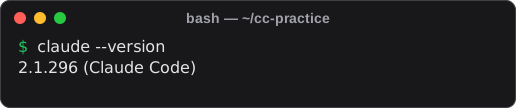
Տեղադրումն աշխատում է․ հրամանը տպել է տարբերակի համարը և Claude Code բառերը։
Եթե ամեն ինչ կարգին է, հրամանը տպում է տարբերակի համարը և (Claude Code) բառերը։ Եթե shell-ը պատասխանում է, որ claude հրամանը չի գտնվել, ուրեմն տեղադրման պանակը դեռ PATH-ում չէ։ Լուծումը ներքևում է՝ սխալների աղյուսակում։
Ավելի մանրամասն ստուգման համար կա claude doctor հրամանը։
claude doctorԱյն session չի բացում և ոչինչ չի փոխում, պարզապես տպում է ախտորոշումը։ Այնտեղ կտեսնես տեղադրման վիճակը և կարգավորումների ֆայլերի սխալները։ Կտեսնես նաև, թե ինչով է ավարտվել ավտոմատ թարմացման վերջին փորձը։ Եթե խնդիր կա, կլինի նախազգուշացում՝ առաջարկվող լուծումով։
Հաջորդ քայլը մուտքն է։ Գործարկիր claude և հետևիր բրաուզերում եղած հրահանգներին (դաս 337)։
Թարմացումներ և release channel-ներ
Claude Code-ը շատ արագ է զարգանում, և նոր տարբերակներ հաճախ են դուրս գալիս։ Native տեղադրումը թարմացումներ է փնտրում գործարկվելիս և աշխատանքի ընթացքում։ Գտածը ներբեռնում է ֆոնում, իսկ նոր տարբերակը սկսում է աշխատել հաջորդ գործարկումից։
Եթե ուզում ես թարմացնել հենց հիմա․
claude updateRelease channel-ից (թողարկման ալիքից) է կախված, թե որ տարբերակներն ես ստանում։ Այն որոշվում է autoUpdatesChannel կարգավորմամբ․
Արժեք | Ինչ է նշանակում |
|---|---|
| Նոր հնարավորությունները ստանում ես թողարկվելուն պես |
| Սովորաբար մոտ մեկ շաբաթ առաջվա տարբերակ է։ Լուրջ regression-ներով (հետընթաց սխալներով) թողարկումները բաց են թողնվում |
Ալիքը կարող ես փոխել /config-ում (Auto-update channel) կամ settings.json ֆայլում․
{
  "autoUpdatesChannel": "stable"
}
Կարգավորումների ֆայլերին մանրամասն կանդրադառնանք 8-րդ մոդուլում։ Առայժմ հիշիր ևս երեք գործիք, որոնք կապված են թարմացումների հետ․
minimumVersionկարգավորումով սահմանում ես նվազագույն տարբերակը։ Դրանից ցածր տարբերակ չի տեղադրվի։claude install stableկամclaude install 2.1.89հրամանները տեղադրում են կոնկրետ ալիք կամ տարբերակ։DISABLE_AUTOUPDATERenvironment variable-ն անջատում է ֆոնային թարմացումները, բայցclaude update-ը շարունակում է աշխատել։ ԻսկDISABLE_UPDATES-ը արգելում է բոլոր թարմացումները։
Ի՞նչ է փոխվել նոր տարբերակում։ Session-ում գործարկիր /release-notes։ Կբացվի տարբերակների ցանկը, և կարող ես կարդալ ցանկացած տարբերակի փոփոխությունները։
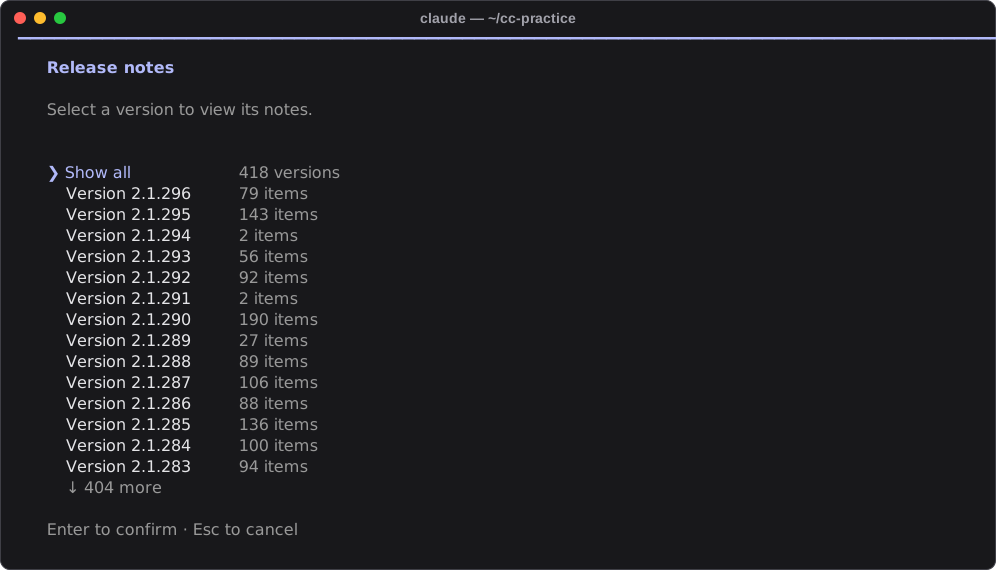
/release-notes հրամանի ցանկը․ ընտրիր տարբերակը և սեղմիր Enter՝ նրա փոփոխությունները կարդալու համար։
claude doctor, /doctor և /status
Այս երեք գործիքները հաճախ են իրար հետ շփոթում։
Գործիք | Որտեղից | Ինչ է անում |
|---|---|---|
| Terminal, առանց session-ի | Տպում է տեղադրման վիճակը և կարգավորումների սխալները, նաև թարմացումների մասին տեղեկություն։ Ոչինչ չի փոխում |
| Session-ի ներսում | Ավելի լայն ստուգում է անում՝ կրկնակի տեղադրումներ, |
| Session-ի ներսում | Ցույց է տալիս տարբերակը, մոդելը, հաշիվը և կապի վիճակը |
Կանոնը պարզ է։ Եթե claude-ը ընդհանրապես չի գործարկվում, օգտագործիր claude doctor։ Եթե session-ը բացվում է, բայց ինչ-որ բան այն չէ, սկզբում նայիր /status-ը, հետո՝ /doctor-ը։ /doctor-ի առաջարկները ընդունիր միայն կարդալուց հետո։
Հեռացում
Եթե Claude Code-ը տեղադրել ես native installer-ով և ուզում ես այն հեռացնել, macOS-ում և Linux-ում ջնջում ես ~/.local/bin/claude ֆայլը և ~/.local/share/claude պանակը։ Եթե տեղադրել ես Homebrew-ով, WinGet-ով կամ npm-ով, օգտագործիր դրանց uninstall հրամանը։
Կարգավորումները և session-ների պատմությունը պահվում են առանձին՝ ~/.claude պանակում և ~/.claude.json ֆայլում։ Դրանք ջնջելուց հետո հետ բերել չես կարող։ Մանրամասն հրահանգները Uninstall Claude Code բաժնում են։
Տարածված սխալներ
Ինչ ես տեսնում | Պատճառ | Ինչ անել |
|---|---|---|
| Տեղադրման պանակը | Բացիր նոր terminal։ Եթե չօգնեց, ավելացրու |
| Դու CMD-ում ես, ոչ թե PowerShell-ում | Բացիր PowerShell կամ օգտագործիր CMD-ի հրամանը |
| Դու PowerShell-ում ես, բայց գործարկել ես CMD-ի հրամանը | Օգտագործիր PowerShell-ի հրամանը՝ |
| Script-ի փոխարեն HTML էջ է եկել։ Պատճառը տարածաշրջանն է կամ ցանցը, օրինակ՝ proxy-ն | Ստուգիր ցանցը։ Փորձիր ավելի ուշ կամ տեղադրիր Homebrew/WinGet-ով |
| Արգելափակում է proxy-ն կամ firewall-ը, երբեմն էլ պատճառը տարածաշրջանն է | Ստուգիր կապը |
| Ոչ Git Bash է գտնվել, ոչ PowerShell | Տեղադրիր Git for Windows («Add to PATH» տարբերակով) կամ ավելացրու PowerShell-ը |
| Տեղադրման պանակում գրելու իրավունք չկա | Ստուգիր պանակի իրավունքները։ Եթե npm-ով ես տեղադրել, անցիր native installer-ին |
| Հիշողությունը չի բավականացնում | Ազատիր հիշողություն կամ ավելացրու swap |
| Համակարգում երկու տեղադրում կա | Գտիր դրանք |
Ահա թե ինչպես ուղղել PATH-ը macOS-ում (լռելյայն shell-ը Zsh-ն է)․
echo 'export PATH="$HOME/.local/bin:$PATH"' >> ~/.zshrc
source ~/.zshrc
Linux-ում, եթե Bash ես օգտագործում, նույն տողը ավելացրու ~/.bashrc-ում։ Մյուս դեպքերի համար նայիր Troubleshoot installation and login էջի սկզբի «Find your error» աղյուսակը։ Այնտեղ ամեն սխալի հաղորդագրության կողքին նրա լուծումն է։
Փոքր առաջադրանք
Ընկերդ Windows ունի։ Նա PowerShell-ում գործարկել է curl -fsSL https://claude.ai/install.sh | bash և սխալ է ստացել։ Հետո ամեն ինչ ճիշտ է տեղադրել, բայց նույն պատուհանում claude --version-ը պատասխանում է, որ հրամանը չի ճանաչվում։ Որտե՞ղ է նա երկու անգամ սխալվել, և ի՞նչ պետք է անի։
Պատասխանի օրինակ
Առաջին անգամ նա Windows-ում գործարկել է macOS/Linux-ի հրամանը։ PowerShell-ում curl-ը Invoke-WebRequest-ի alias է, և -fsSL դրոշակները չի ընդունում։ Windows-ի համար առանձին տեղադրիչ կա՝ irm https://claude.ai/install.ps1 | iex։
Երկրորդ սխալն այն է, որ նա ստուգել է նույն պատուհանում։ Terminal-ը, որը բացվել է տեղադրումից առաջ, դեռ հին PATH-ն է օգտագործում։ Պետք է բացել PowerShell-ի նոր պատուհան և նորից գործարկել claude --version։ Եթե դա էլ չօգնի, պետք է ստուգել, որ %USERPROFILE%\.local\bin-ը PATH-ում է։
Մանրամասն՝ Advanced setup և Troubleshoot installation and login։