Claude Code-ը միայն terminal-ի ծրագիր չէ։ Նույն գործիքը կա ծրագրավորման միջավայրերում (IDE), Desktop հավելվածում, բրաուզերում և հեռախոսում։ Այս դասում կտեսնենք, թե ամեն տարբերակն իրականում որտեղ է աշխատում և ինչի համար է հարմար։ Կսովորենք նաև session-ը (աշխատանքային զրույցը) մի տեղից մյուսը տեղափոխել։
Մեկ շարժիչ, տարբեր surface-ներ
Պաշտոնական փաստաթղթերում Claude Code-ի տարբեր ինտերֆեյսները կոչվում են surface։ Բառացի՝ «մակերես», այսինքն այն, ինչի միջոցով դու աշխատում ես գործիքի հետ։ Ներսում ամենուր նույն շարժիչն է՝ նույն agent loop-ով և նույն գործիքներով։ Թույլտվությունների համակարգն էլ է նույնը։ Տարբերվում են միայն ինտերֆեյսը և այն տեղը, որտեղ իրականում կատարվում է աշխատանքը։
Ամեն surface-ի դեպքում գլխավոր հարցը մեկն է՝ որտե՞ղ է գործարկվում կոդը։
Մի մասն աշխատում է քո համակարգչում (local)։ Սրանք terminal-ը, VS Code-ը, JetBrains-ը և Desktop-ի Local session-ներն են։ Այստեղ Claude Code-ը տեսնում է քո ֆայլերն ու գործիքները, այդ թվում՝ git-ը։
Մյուսներն աշխատում են ամպում (cloud)։ Դրանք web-ի և հեռախոսի cloud session-ներն են, ինչպես նաև Desktop-ի Cloud session-ները։ Աշխատանքը կատարվում է առանձին cloud միջավայրում, որը կլոնավորում է քո GitHub repository-ն։ Session-ը շարունակվում է, նույնիսկ եթե համակարգիչը փակես։
Local surface-ների կարգավորումները և նախագծի հիշողությունը (CLAUDE.md) ընդհանուր են։ MCP server-ներն էլ են ընդհանուր։ Այնպես որ terminal-ում արած կարգավորումը նույն նախագծում կաշխատի նաև VS Code-ում և Desktop-ում։
flowchart LR
  subgraph L["Քո համակարգիչը"]
    CLI["Terminal՝ claude"]
    IDE["VS Code / JetBrains"]
    DL["Desktop՝ Local session"]
  end
  subgraph C["Cloud միջավայր"]
    CS["Cloud session"]
  end
  WEB["Բրաուզեր՝ claude.ai/code"] --> CS
  MOB["Claude app հեռախոսում"] --> CS
  DC["Desktop՝ Cloud session"] --> CS
  WEB -.->|"Remote Control"| CLI
  MOB -.->|"Remote Control"| CLI
Ամբողջական գծերը cloud session-ներն են։ Կետագծերը ցույց են տալիս Remote Control-ը։ Դրանով բրաուզերից կամ հեռախոսից ղեկավարում ես այն session-ը, որն աշխատում է քո համակարգչում։
Terminal (CLI)
CLI-ը (command-line interface՝ հրամանային տողի ինտերֆեյս) Claude Code-ի հիմնական տարբերակն է։ Բացում ես terminal-ը, մտնում նախագծի պանակ ու գրում claude։ Session-ը բացվում է հենց terminal-ի պատուհանում։
Փաստաթղթերում CLI-ը ամենաամբողջական surface-ն է։ Այստեղ հասանելի են բոլոր հնարավորությունները։ Script-երը (claude -p) և Agent SDK-ն աշխատում են միայն CLI-ի միջոցով։ CLI-ը աշխատում է նաև երրորդ կողմի մատակարարների հետ՝ Amazon Bedrock, Google Cloud's Agent Platform, Microsoft Foundry։ Դրանց մասին կխոսենք հաջորդ դասում։ CLI-ն հարմար է նաև հեռավոր server-ի վրա աշխատելու համար։
Այս դասընթացում գրեթե ամեն ինչ ցույց ենք տալիս CLI-ում։ Այստեղ սովորած հրամաններն ու կարգավորումները մյուս local surface-ներում էլ են աշխատում։ Նույնը վերաբերում է ընդլայնումներին։
IDE-ներ․ VS Code և JetBrains
VS Code extension-ը (ընդլայնում) Claude Code-ի գրաֆիկական պանելն է VS Code-ի ներսում։ Փոփոխությունները ցույց է տալիս inline diff-երով։ Claude-ի պլանը կարող ես վերանայել և խմբագրել, իսկ @-ով կարող ես նշել ֆայլը՝ ընտրված տողերի հետ միասին։ Extension-ը տեղադրելու համար Extensions պատուհանում որոնիր «Claude Code»։ Պետք է VS Code 1.94.0 կամ ավելի նոր տարբերակ։ Extension-ն աշխատում է նաև Cursor-ում և VS Code-ի այլ fork-երում (ճյուղավորված տարբերակներում)։
Մի նրբություն կա։ Extension-ն իր մեջ ունի CLI-ի սեփական պատճենը, բայց այն միայն պանելի համար է։ Եթե ուզում ես claude-ը գործարկել VS Code-ի ներքին terminal-ում, CLI-ը պետք է առանձին տեղադրես։
JetBrains plugin-ն աշխատում է IntelliJ IDEA, PyCharm, WebStorm, GoLand, PhpStorm, Android Studio և մյուս JetBrains IDE-ներում։ Այն այլ կերպ է կառուցված։ Plugin-ը IDE-ի ներքին terminal-ում գործարկում է claude հրամանը և միանում դրան։ CLI-ի սեփական պատճեն չունի, այնպես որ պետք է տեղադրել և՛ CLI-ը, և՛ plugin-ը։
JetBrains-ում փոփոխությունները բացվում են IDE-ի diff viewer-ում, իսկ ընտրված կոդն ինքնաբերաբար փոխանցվում է Claude-ին։ Claude Code-ը բացվում է Cmd+Esc (macOS) կամ Ctrl+Esc (Windows/Linux) ստեղներով։ Եթե claude-ը գործարկել ես արտաքին terminal-ում, /ide հրամանով կարող ես այն միացնել բաց IDE-ին։
Desktop հավելված
Claude Desktop հավելվածն ունի երեք ներդիր՝ Chat, Cowork և Code։ Claude Code-ը հենց Code ներդիրն է։ Շարժիչը նույնն է, պարզապես ինտերֆեյսը գրաֆիկական է, և terminal պետք չէ։
Code ներդիրում ամեն զրույց առանձին session է՝ իր պատմությամբ և նախագծի պանակով։ Session սկսելիս ընտրում ես միջավայրը․
Local՝ քո համակարգչում։
Cloud՝ ամպում։ Աշխատանքը շարունակվում է նույնիսկ հավելվածը փակելուց հետո։
SSH՝ հեռավոր մեքենայում, որը դու ես կառավարում։
WSL բաշխում՝ միայն Windows-ում։
Desktop-ում կարող ես մեկ պատուհանում մի քանի session զուգահեռ վարել և diff-երը տեսողականորեն վերանայել։ Կա նաև աշխատող հավելվածի նախադիտում (preview), իսկ պանելները կարող ես դասավորել, ինչպես հարմար է։ Pro և Max պլաններում ավելանում է ևս երկու հնարավորություն։ Computer use-ի դեպքում Claude-ը ինքն է բացում ծրագրերը և կառավարում էկրանը։ Dispatch-ով էլ կարող ես առաջադրանք ուղարկել հեռախոսից։ Հավելվածը կա macOS-ի և Windows-ի համար, իսկ Linux-ի տարբերակը դեռ beta է։ Desktop-ը հիմնականում պահանջում է մուտք claude.ai հաշվով։
Web՝ cloud session-ներ
Claude Code on the web-ը բացվում է claude.ai/code հասցեով։ Այստեղ session-ը քո համակարգչում չի աշխատում։ Այն աշխատում է cloud միջավայրում, որը կլոնավորում է քո GitHub repository-ն։ Լռելյայն դա մեկուսացված վիրտուալ մեքենա է, որը կառավարում է Anthropic-ը։ Դրա համար պետք է միացնել GitHub հաշիվդ։
Web-ը հարմար է երկար առաջադրանքների համար, որոնց պետք չէ անընդհատ հետևել։ Առաջադրանքը տալիս ես, laptop-ը փակում, իսկ աշխատանքը շարունակվում է։ Հետո նայում ես փոփոխությունները և ստեղծում pull request։
Ըստ փաստաթղթերի՝ cloud session-ները կան Pro, Max և Team պլաններում, իսկ Enterprise-ում՝ որոշ տեսակի seat-երի համար։ Պլանների պայմանները կարող են փոխվել, այնպես որ նայիր Feature availability էջը։
Mobile
iOS-ի և Android-ի Claude հավելվածը Claude Code-ի համար պարզապես client է։ Կոդն այնտեղ չի գործարկվում։ Առանձին «Claude Code» հավելված էլ չկա։ Cloud session-ները և Remote Control-ը Claude հավելվածի Code ներդիրում են, իսկ Dispatch-ի առաջադրանքները գրում ես նույն հավելվածում։
Հեռախոսից կարող ես cloud session-ներ սկսել և հետևել դրանց։ Remote Control-ով կարող ես ղեկավարել քո համակարգչում աշխատող session-ը։ Իսկ Pro և Max պլաններում Dispatch-ով առաջադրանք ես ուղարկում Desktop հավելվածին։
Եթե համակարգիչը անջատված է լինելու, ընտրիր cloud session։ Remote Control-ի և Dispatch-ի դեպքում աշխատանքը կատարվում է քո մեքենայում, այնպես որ այն պետք է միացված մնա։
Ինտեգրացիաներ․ Chrome և Slack
Claude in Chrome-ը բրաուզերի extension է։ Դրանով Claude Code-ը կարող է աշխատել բրաուզերում։ Կարող է էջեր բացել ու կոճակներ սեղմել, ձևեր լրացնել և console-ի սխալները կարդալ։ Սա հատկապես հարմար է web հավելվածներ թեստավորելիս։ Միացնում ես claude --chrome դրոշակով (flag)։ Session-ի ներսում /chrome հրամանը ցույց է տալիս կապի վիճակը և կարգավորումները։
Աշխատելու համար պետք է Chrome, Edge կամ Chromium-ի վրա հիմնված մեկ այլ բրաուզեր։ Extension-ի տարբերակը պետք է լինի 1.0.36 կամ ավելի նոր։ Պետք է նաև Anthropic-ի ուղղակի պլան, որով մուտք ես գործել /login-ով։ WSL-ում այս ինտեգրացիան չի աշխատում։
Slack-ում թիմը կարող է ալիքում նշել @Claude և առաջադրանք տալ։ Team և Enterprise պլաններում սա կոչվում է Claude Tag։ Pro և Max պլաններում աշխատում է ավելի հին տարբերակը՝ «Claude Code in Slack»։
Claude Code-ը կարելի է գործարկել նաև CI համակարգերում, օրինակ՝ GitHub Actions-ում։ Դրանց կանդրադառնանք 12-րդ մոդուլում։
Ամփոփիչ աղյուսակ
Surface | Որտեղ է աշխատում | Լավագույնն է |
|---|---|---|
Terminal (CLI) | Քո համակարգչում կամ server-ում | Բոլոր հնարավորությունները և ավտոմատացում script-երով |
VS Code extension | Քո համակարգչում | Աշխատել առանց editor-ից դուրս գալու, inline diff-երով |
JetBrains plugin | Քո համակարգչում՝ IDE-ի terminal-ում | IntelliJ, PyCharm և մյուս JetBrains IDE-ներով աշխատողների համար |
Desktop (Code ներդիր) | Local, Cloud, SSH կամ WSL | Զուգահեռ session-ներ և տեսողական վերանայում՝ առանց terminal-ի |
Web (claude.ai/code) | Cloud միջավայրում | Երկար առաջադրանքներ, որոնք շարունակվում են առանց քեզ |
Mobile (Claude app) | Cloud-ում կամ քո համակարգչում՝ Remote Control-ով | Առաջադրանք սկսել և հետևել, երբ համակարգչի մոտ չես |
Chrome extension | Քո բրաուզերում | Web հավելվածների թեստավորում և այլ գործեր բրաուզերում |
Session-ը մի surface-ից մյուսը
Սկսած աշխատանքը պարտադիր չէ ավարտել նույն տեղում։ Մի քանի հրամանով կարող ես session-ը տեղափոխել կամ բացել այն ուրիշ սարքից։ Այստեղ միայն հակիրճ ծանոթանում ենք դրանց, մանրամասները 12-րդ մոդուլում են։
Հրաման | Ինչ է անում |
|---|---|
| Ընթացիկ session-ը շարունակում է Desktop հավելվածում (macOS և x64 Windows) |
| Cloud session-ը իր ճյուղով և զրույցով բերում է քո terminal |
| Local session-ը հասանելի է դարձնում claude.ai/code-ից և հեռախոսից |
| Ցույց է տալիս QR կոդ, որով Claude հավելվածը կտեղադրես հեռախոսում |
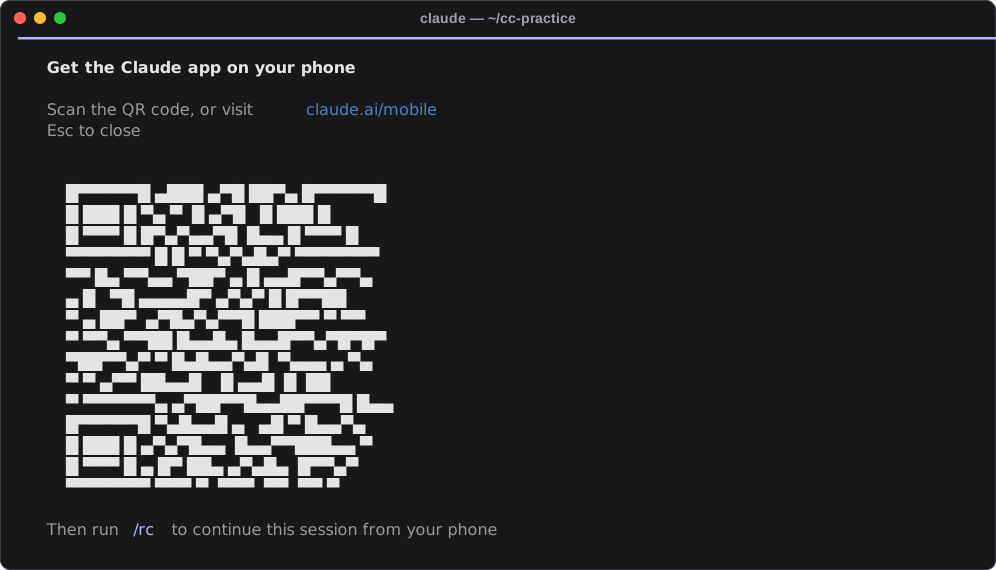
Այսպես է երևում /mobile հրամանը․ QR կոդը տանում է Claude հավելվածի ներբեռնման էջ։
Ուշադրություն դարձրու ուղղությանը։ /teleport-ը session-ը բերում է cloud-ից terminal։ Իսկ terminal-ից նոր cloud session սկսելու համար կա claude --cloud "առաջադրանքի նկարագրություն" հրամանը։ Այս հրամանների մեծ մասի համար պետք է մուտք գործած լինես claude.ai բաժանորդագրությամբ (subscription)։ API key-ով դրանք չեն աշխատում։
Ինչպես ընտրել
Սովոր ես terminal-ին կամ ուզում ես ամեն ինչ սովորել → CLI։ Այս դասընթացն էլ հենց դրանով է։
Չես ուզում terminal-ի հետ գործ ունենալ → Desktop։
Ամբողջ օրը VS Code-ում կամ JetBrains IDE-ում ես → համապատասխան extension-ը կամ plugin-ը։
Առաջադրանքը երկար է, իսկ համակարգիչը միացրած պահել չես ուզում → cloud session։
Surface-ները իրար չեն բացառում։ Նույն նախագծում կարող ես մի քանիսն օգտագործել։
Փոքր առաջադրանք
Ամեն իրավիճակի համար ընտրիր surface և մեկ նախադասությամբ բացատրիր ընտրությունդ․
Ուզում ես, որ Claude-ը ամբողջ գիշեր աշխատի մեծ refactoring-ի վրա, իսկ laptop-դ անջատված լինի։
Ամբողջ օրը PyCharm-ում ես և չես ուզում դուրս գալ IDE-ից։
Terminal-ում session ես սկսել և ուզում ես սուրճ խմելիս հեռախոսից հետևել ընթացքին։
Պատասխանի օրինակ
Cloud session (claude.ai/code, Desktop-ի Cloud միջավայր կամ
claude --cloud)․ աշխատանքը կատարվում է ամպում, և laptop-ը պետք չէ։JetBrains plugin․ այն
claude-ը գործարկում է PyCharm-ի terminal-ում, իսկ diff-երը ցույց է տալիս IDE-ում։ CLI-ը նույնպես պետք է տեղադրված լինի։Remote Control․ terminal-ում գործարկիր
/remote-control, հետո միացիր հեռախոսի Claude հավելվածի Code ներդիրից։ Կոդը շարունակում է աշխատել քո համակարգչում, այնպես որ այն պետք է միացված մնա։
Մանրամասն՝ Platforms and integrations և Feature availability։