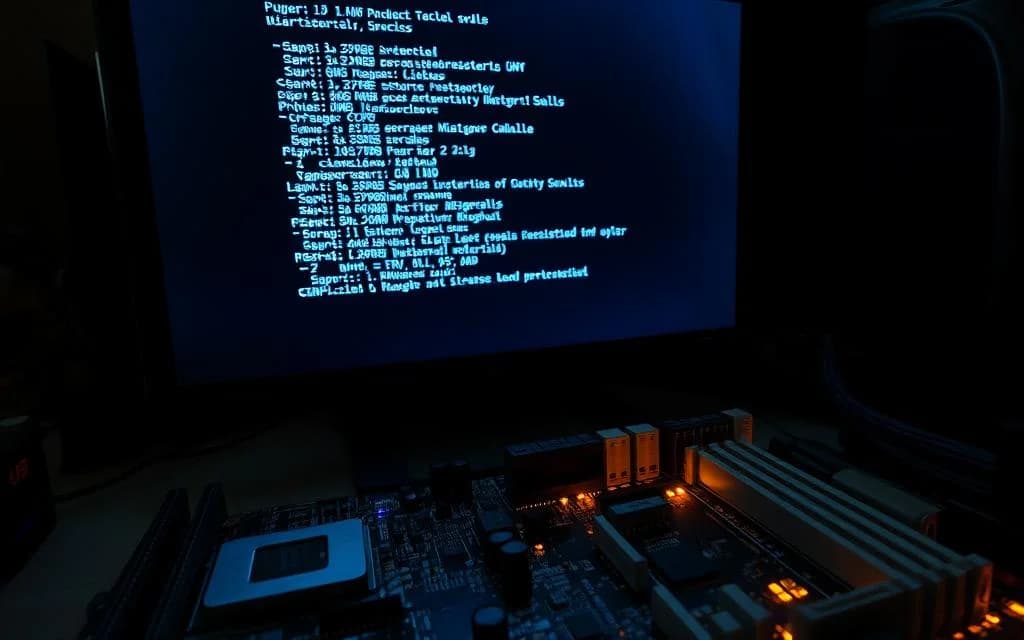

Սեղմում ես համակարգչի Power կոճակը։ Մի քանի վայրկյան անց հայտնվում է մուտքի էկրանը, հետո՝ desktop-ը։ Թվում է՝ համակարգիչն ուղղակի «միացավ»։
Բայց այդ ընթացքում մի քանի տարբեր ծրագրեր արդեն հասցրել են աշխատել ու կառավարումը փոխանցել իրար։ Ու դրանցից առաջինը ո՛չ Windows-ն էր, ո՛չ էլ Linux-ը։
Այստեղ մի հետաքրքիր հարց կա․ մենք սովոր ենք ծրագրերը բացել արդեն աշխատող Windows-ի կամ Linux-ի ներսում։ Բայց ո՞վ է գործարկում հենց օպերացիոն համակարգը։
Պատասխանը գտնելու համար հետ գնանք այն պահին, երբ մատդ դեռ Power կոճակի վրա է։
1. Սեղմեցիր Power-ը։ Windows-ը դեռ չի մասնակցում
Կոճակը սեղմելիս սկսվում է սարքի սնուցման ու մեկնարկի հաջորդականությունը։ Բաղադրիչները պետք է ստանան աշխատելու համար անհրաժեշտ սնուցումն ու ազդանշանները, որպեսզի պրոցեսորը կարողանա սկսել հրահանգների կատարումը։
Սակայն պրոցեսորը չի որոնում Windows-ը ամբողջ SSD-ով մեկ։ Պրոցեսորի համար սահմանված է մեկնարկային հասցե, որտեղից այն սկսում է հրահանգներ կարդալ։ Սովորական x86 համակարգչում այդ ճանապարհը տանում է դեպի մայրական սալիկի firmware-ի կոդը։
Firmware-ը սարքի աշխատանքը կազմակերպող ցածր մակարդակի ծրագիր է։ Մայրական սալիկի դեպքում այն սովորաբար պահվում է առանձին flash հիշողության մեջ, ուստի հասանելի է նաև առանց օպերացիոն համակարգի։
Հենց դրա շնորհիվ համակարգիչը կարող է բացել իր կարգավորումների էկրանը նույնիսկ այն ժամանակ, երբ SSD-ն դատարկ է կամ ընդհանրապես միացված չէ։
Այստեղ դիտարկում ենք ժամանակակից, UEFI օգտագործող սովորական x86 համակարգչի ամբողջական բեռնումը։ Այլ հարթակների, օրինակ՝ Apple Silicon Mac-երի, մեկնարկի մանրամասները տարբերվում են։
2. UEFI․ նախ պետք է պատրաստել համակարգիչը
Ժամանակակից համակարգիչների firmware-ը սովորաբար աշխատում է UEFI ստանդարտի համաձայն։ Հին համակարգիչներում նույն հիմնական դերը կատարում էր ավանդական BIOS-ը։ «Մտի BIOS» արտահայտությունը դեռ տարածված է, նույնիսկ երբ իրականում խոսքը UEFI-ի կարգավորումների մասին է։
Այս փուլում firmware-ը պատրաստում է սարքավորումները հետագա աշխատանքի համար և կատարում մեկնարկային ստուգումներ։ Մեկնարկային ստուգումները հայտնի են POST՝ Power-On Self-Test անունով։
Սա բոլոր բաղադրիչների առողջության մանրամասն հետազոտություն չէ։ Նպատակն այն է, որ համակարգը կարողանա շարունակել բեռնումը։ Օրինակ՝ հիշողության սկզբնական կարգավորման լուրջ խնդիրը կարող է կանգնեցնել ընթացքը դեռ օպերացիոն համակարգին չհասած։
Որոշ մայրական սալիկներ այդպիսի խնդիրները ցույց են տալիս LED ցուցիչներով, թվային կոդերով կամ ձայնային ազդանշաններով։ Դրանց նշանակությունը պետք է ստուգել տվյալ մոդելի ձեռնարկում։
Այս փուլում Windows-ը կամ Linux-ը դեռ չեն գործարկվել։
3. Որտեղի՞ց բեռնել օպերացիոն համակարգը
Հաջորդ հարցն է՝ ի՞նչ գործարկել։
UEFI-ն ունի boot manager, որը հետևում է պահպանված boot տարբերակներին ու դրանց հերթականությանը՝ Boot Order-ին։ Տարբերակը կարող է մատնանշել կոնկրետ կրիչի վրա գտնվող բեռնման ծրագիր։ Հնարավոր են նաև USB-ից կամ ցանցից բեռնելու ճանապարհներ։
Այդ պատճառով boot մենյուում կարող ես տեսնել ոչ միայն SSD-ի մոդելը, այլև Windows Boot Manager կամ Linux դիստրիբյուտիվի անունը։
Սովորական UEFI տեղադրման դեպքում կրիչն ունի հատուկ բաժին՝ EFI System Partition, կրճատ՝ ESP։ Այնտեղ կարող են գտնվել բեռնման համար անհրաժեշտ .efi ծրագրերը։ UEFI-ն գործարկում է ընտրված ծրագիրը, և բեռնումն անցնում է հաջորդ փուլին։
Սա նաև բացատրում է, թե ինչու ISO ֆայլը պարզապես USB-ի մեջ պատճենելը սովորաբար բավարար չէ այն bootable դարձնելու համար։ Պետք է պատրաստված լինի բեռնման համապատասխան կառուցվածքը։
4. Bootloader․ կամուրջ դեպի օպերացիոն համակարգ
Bootloader-ի հիմնական գործը օպերացիոն համակարգի բեռնումը սկսելն է։ Այն օգնում է անհրաժեշտ կոդը բերել հիշողության մեջ և կառավարումը փոխանցել դրան։
Windows-ի սովորական UEFI բեռնման ժամանակ նախ աշխատում է Windows Boot Manager-ը, ապա՝ Windows OS Loader-ը՝ winload.efi։ Վերջինս բեռնում է kernel-ը և մեկնարկի համար անհրաժեշտ բաղադրիչները։
Linux-ում տարածված տարբերակներից է GRUB-ը։ Եթե մի համակարգչում Windows ու Linux ունես և միացնելիս ընտրության մենյու ես տեսնում, այն կարող է հենց GRUB-ը ցուցադրել։ Linux-ի համար այն կարող է բեռնել kernel-ն ու սկզբնական միջավայրը, իսկ Windows ընտրելիս կառավարումը փոխանցել Windows-ի բեռնման ծրագրին։
GRUB-ը Linux-ի բեռնման միակ տարբերակը չէ։ Կան այլ տարբերակներ, իսկ EFI stub աջակցությամբ Linux kernel-ը կարող է բեռնվել UEFI-ից՝ առանց առանձին ավանդական bootloader-ի։
Այսինքն՝ «UEFI, հետո bootloader, հետո kernel» ճանապարհը օգտակար ընդհանուր պատկեր է, բայց իրական կառուցվածքը կախված է համակարգի կարգավորումից։
5. Kernel-ը վերցնում է կառավարումը
Kernel-ը օպերացիոն համակարգի միջուկն է։ Այն կառավարում է հիշողությունը, ծրագրերի կատարման համար պրոցեսորի ժամանակի բաշխումը և սարքերի հետ աշխատանքը։ Սարքերի հետ հաղորդակցվելու համար օգտագործվում են համապատասխան drivers։
Բեռնումը չի նշանակում ամբողջ օպերացիոն համակարգը միանգամից SSD-ից RAM տեղափոխել։ Սկզբում անհրաժեշտ են մեկնարկի հիմնական բաղադրիչները։ Մյուս ծրագրերն ու տվյալները հասանելի են դառնում ըստ անհրաժեշտության։
Linux-ում այստեղ հաճախ հայտնվում է ևս մի անուն՝ initramfs։ Սա հիշողության մեջ բացվող սկզբնական փոքր միջավայր է՝ անհրաժեշտ ծրագրերով ու ֆայլերով։ Դրա ծրագրերը պատրաստում և միացնում են հիմնական՝ root ֆայլային համակարգը, որտեղ գտնվում են համակարգի ֆայլերը։ Այնուհետև բեռնումը շարունակվում է այդ միջավայրից։
Պատկերացրու՝ հիմնական համակարգը գաղտնագրված կրիչի վրա է։ Նախ պետք է այն ապակողպել, հետո միայն օգտագործել դրա ֆայլերը։ Այդ նախապատրաստական գործի համար օգտակար է հենց այսպիսի փոքր մեկնարկային միջավայրը։
6. Kernel-ն աշխատում է։ Բայց որտե՞ղ է desktop-ը
Աշխատող kernel ունենալը դեռ չի նշանակում, որ էկրանին արդեն պատուհաններ ու պատկերակներ պետք է լինեն։
Պետք է գործարկվեն նաև համակարգային ծառայությունները և օգտագործողի միջավայրը։ Linux-ի շատ դիստրիբյուտիվներում այդ գործընթացը կազմակերպում է systemd-ը։ Որպես համակարգի գլխավոր init գործընթաց՝ այն աշխատում է PID 1 համարով և մեկնարկեցնում անհրաժեշտ ծառայությունները՝ հաշվի առնելով դրանց կախվածությունները։ Իրարից անկախ աշխատանքների մի մասը կարող է ընթանալ զուգահեռ։
Գրաֆիկական համակարգում գործարկվում է նաև display manager-ը՝ ծրագիրը, որը սովորաբար ցուցադրում է մուտքի էկրանը և կազմակերպում գրաֆիկական session-ի մեկնարկը։ Մուտք գործելուց հետո բացվում է քո աշխատանքային միջավայրը՝ ընտրված desktop environment-ը։
Windows-ում նույնպես kernel-ից հետո մեկնարկում են համակարգային գործընթացները, ծառայությունները և մուտքի միջավայրը։ Քո session-ում արդեն հասնում ես ծանոթ desktop-ին։
Իսկ սերվերը կարող է ամբողջությամբ բեռնված ու աշխատունակ լինել՝ առանց որևէ desktop-ի։ Գրաֆիկական միջավայրը համակարգի վերին շերտերից է։
Ամբողջ ճանապարհը՝ մեկ պատկերով
flowchart TD
    A["Power և սարքի մեկնարկ"] --> B["UEFI․ սարքավորումների պատրաստում"]
    B --> C["Boot տարբերակի ընտրություն"]
    C --> W["Windows Boot Manager"]
    C --> L["Linux bootloader․ օրինակ՝ GRUB"]
    W --> WL["Windows OS Loader"]
    WL --> WK["Windows kernel"]
    L --> LK["Linux kernel և initramfs"]
    WK --> WS["Համակարգային գործընթացներ և ծառայություններ"]
    LK --> LS["Հիմնական համակարգ և ծառայություններ"]
    WS --> D["Մուտք և desktop session"]
    LS --> D
Սխեման ցույց է տալիս ամբողջական բեռնման երկու տարածված ճանապարհ։ Linux-ի բոլոր տարբերակները չեն պահանջում GRUB կամ առանձին initramfs, իսկ ծառայությունների մեկնարկը կարող է մասամբ զուգահեռ լինել։
Secure Boot․ ո՞վ է ստուգում բեռնվող ծրագիրը
Մինչև օպերացիոն համակարգի մեկնարկը աշխատող վնասակար կոդը կարող է շատ վտանգավոր լինել։ Այդ պատճառով բեռնման շղթան նաև պաշտպանության կարիք ունի։
Secure Boot-ը UEFI-ի անվտանգության մեխանիզմ է։ Միացված լինելու դեպքում այն ստուգում է բեռնվող EFI բաղադրիչների թույլատրելիությունը՝ ստորագրությունների և վստահության տվյալների հիման վրա։ Այդպես համակարգը կարող է արգելափակել իր վստահության կանոններին չհամապատասխանող բեռնման կոդը։
Սա հակավիրուս չէ և չի նշանակում, որ համակարգում ցանկացած վտանգ բացառված է։ Այն պաշտպանում է բեռնման շղթայի որոշակի հատվածը։
Secure Boot-ը նաև չի նշանակում «միայն Windows»։ Linux-ը նույնպես կարող է աշխատել դրա հետ, եթե բեռնման բաղադրիչներն ու վստահության կարգավորումները համատեղելի են։
Ինչո՞ւ անջատելուց հետո միացնելը երբեմն նույնը չէ, ինչ Restart-ը
Windows-ում կա Fast Startup։ Այն կիրառելիս անջատման ընթացքում փակվում են օգտագործողի ծրագրերն ու session-ները, բայց kernel-ի և բեռնված kernel-mode drivers-ի վիճակը պահպանվում է hiberfil.sys ֆայլում։ Հաջորդ միացման ժամանակ այդ վիճակը վերականգնվում է՝ ամբողջությամբ զրոյից ստեղծվելու փոխարեն։
Դրա շնորհիվ մեկնարկը կարող է ավելի արագ լինել։ Սակայն այդ ճանապարհը տարբերվում է ամբողջական նոր բեռնումից։
Windows-ի սովորական Restart-ը Fast Startup-ի այս կրճատ ճանապարհը չի օգտագործում։ Հենց դրա համար որոշ խնդիրների դեպքում Restart-ը կարող է օգնել, երբ սովորական Shut down-ից հետո միացնելը չի օգնել։
Եթե չի միանում, ո՞ր փուլում է կանգնել
«Համակարգիչը չի միանում» արտահայտությունը կարող է նկարագրել իրարից շատ տարբեր իրավիճակներ։ Բեռնման փուլերը հասկանալը օգնում է ավելի հստակ նկարագրել խնդիրը։
Ինչ ես տեսնում | Ինչ կարող է հուշել |
|---|---|
Կոճակը սեղմելուց հետո ակնհայտ արձագանք չկա | Նախ պետք է ստուգել սնուցման և սարքի մեկնարկի կողմը։ |
Կան լուսային կամ ձայնային սխալի կոդեր | Հնարավոր է՝ խնդիրը սարքավորումների սկզբնական պատրաստման փուլում է։ Կոդը մեկնաբանիր տվյալ մոդելի ձեռնարկով։ |
Գրվում է | Համակարգը չի գտել աշխատող boot տարբերակ։ Պատճառ կարող են լինել թե՛ կարգավորումները, թե՛ կրիչը կամ բեռնման ֆայլերը։ |
Երևում է GRUB-ի մենյուն կամ սխալի տողը | Firmware-ն արդեն հասել է բեռնման ծրագրին, բայց հաջորդ փուլը կարող է խնդիր ունենալ։ |
Հասնում ես մուտքի էկրանին, բայց desktop-ը չի բացվում | Բեռնման մեծ մասն արդեն անցել է։ Խնդիրը կարող է լինել session-ի կամ գրաֆիկական միջավայրի կողմում։ |
Սրանք կողմնորոշիչ նշաններ են, ոչ վերջնական ախտորոշումներ։ Օրինակ՝ սև էկրանը միայնակ չի ասում՝ համակարգը կանգնել է, թե աշխատում է, բայց պատկեր չի ստացվում։
Հաջորդ անգամ, երբ սեղմես Power-ը, այդ մի քանի վայրկյանի հետևում արդեն ծանոթ հերթականություն կտեսնես։ Firmware-ը պատրաստում է սարքը, բեռնման ծրագիրը գործարկում է kernel-ը, իսկ ծառայություններն ու գրաֆիկական session-ը պատրաստում են քո աշխատանքային միջավայրը։ Դու դեռ սպասում ես desktop-ին, իսկ համակարգիչն արդեն հասցրել է մի ամբողջ ճանապարհ անցնել։



Comments (4)