
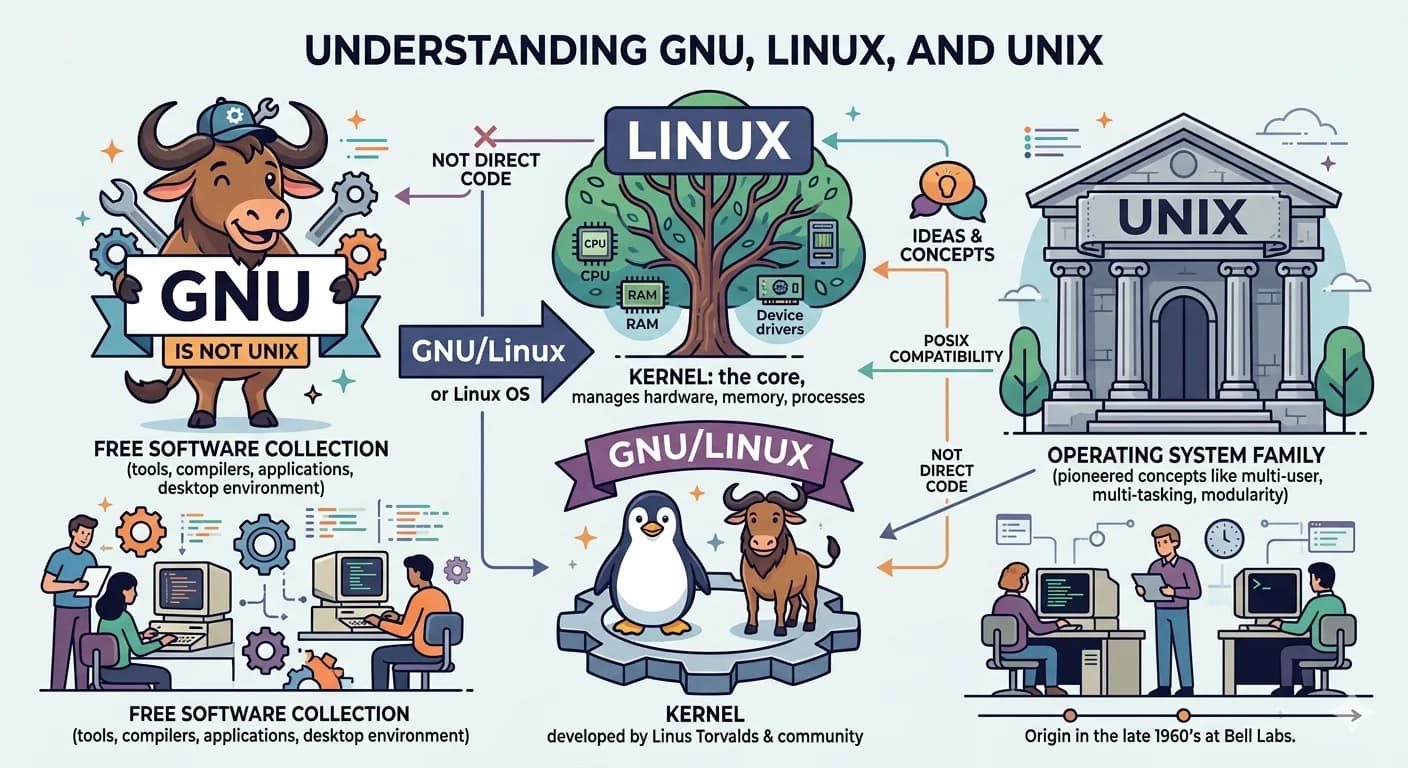
Նախորդ նյութերում խոսեցինք թե ի՞նչ է Linux-ը,GNU-ն,ի՞նչ է իրենից ներկայացնում բաց ծրագրային կոդով ծրագիրը ո՞րն է նրա առավելությունը։
Բոլորս էլ երևի լսել ենք Linux kernel- ի հիման վրա ստեղծված բազմաթիվ օպերացիոն համակարգերի մասին ubuntu,linux mint,manjaro,debian,arch և այլն։Ցանկացել ենք տեղադրել բայց մտածել ենք որ նրանց տեղադրելու և օգտվելու համար անհրաժեշտ են խորը համակարգչային գիտելիքների իմացություն։Նրանց տեղադրումը նույնքան հեշտ է որքան windows օպերացիոն համակարգի տեղադրումը։
Մինչ տեղադրելը և օգտագործելը կա կարևոր մի քայլ ընտրել համապատասխան Linux-ի դիստրիբուտիվ (Linux kernel- ի հիման վրա ստեղծված օպերացիոն համակարգերին հաճախ անվանում են դիստրիբուտիվ)։
Ինչպես ասել էի կա նման մի կայք որը նվիրված է Linux-ին և BSD-ին։
Մտնում ենք DistroWatch կայք այնտեղ ուսումնասիրում ենք և ընտրում մեզ հարմար դիստրիբուտիվը։
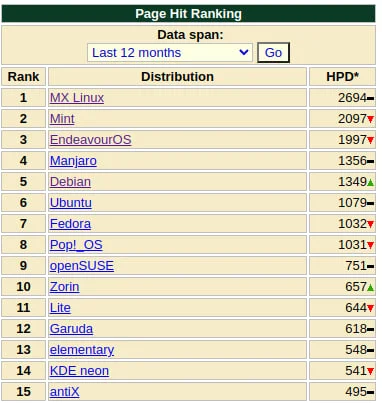
Վերջին 1 տարվա ընթացքում ամենահայտնի Linux Distributions-ները ըստ DistroWatch կայքի։
Այս դասի ընթացքում մենք կտեղադրենք Linux Mint օպերացիոն համակարգը։
Դիստրբուտիվ ներբեռնելուց առաջ նայեք որ լինի LTS(Long Term Support) տարբերակը,որը նշանակում է որ այդ ՕՀ-ի տարբերակը կստանա թարմացումներ երկար ժամանակ։
Մտնում ենք linuxmint-ի պաշտոնական էջ և ներբեռնում տեղադրման համար անհրաժեշտ iso ֆայլը։Կայքում կնկատեք որ կա Linux Mint 3 տարբերակ Cinnamon edition,Mate edition,Xfce edition:Ինչպես նշել էի լինուքսում չկա հիմնական գրաֆիկական ինտերֆեյս։Կարող ենք տեղադրել մեզ հարմար գրաֆիկական ինտերֆեյսը,անգամ միաժամանակ օգտագործել մի քանի գրաֆիկական ինտերֆեյս։
iso ֆայլը ներբեռնելուց հետո խորհուրդ է տրվում համեմատել ներբնված ֆայլի hash-ը կայքում տեղադրված hash-ի հետ որպեսզի համոզվենք ֆայլի ամբողջականության մեջ։
Linux տեղադրելու և օգտագործելու համար կա 3 տարբերակ
1․Տեղադրել որպես վիրտուալ մեքենա (վերտուալ մեքենան օգտագործելով ձեր համակարգչի ռեսուրսները ստեղծում է մեկ այլ օպերացիոն համակարգ ձեր գործող օպերացիոն համակարգի մեջ)։Այս տարբերակով տեղադրման համար պետք է ունենալ բավարար համակարգչային ռեսուրսներ՝բավարար քանակի օպերատիվ հիշողություն,արագագործ պրոցեսոր,բավականաչափ ազատ տարածք կոշտ սկավառակի կամ ssd-ի վրա։
2․Windows Subsystem for Linux (WSL) սա թողնում է միանգամից լինուքսական հրամաներ կատարել ձեր windows օպերացիոն համակարգի մեջ։Այս տարբերակից օգտվելու համար անհրաժեշտ է ունենալ Windows 10 version 2004 և բարձր կամ Windows 11։
3․Միանգամից տեղադրել ձեր համակարգչի վրա որպես հիմնական օպերացիոն համակարգ կամ Windows-ի հետ մեկտեղ (dual boot):
Linux-ը որպես վիրտուալ մեքենա
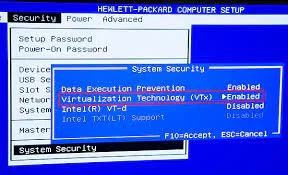
Որպես վիրտուալ մեքենա օգտագործելու համար անհրաժեշտ է միացնել վիրտուալիզացիան ձեր համակարգչի BIOS-ից։
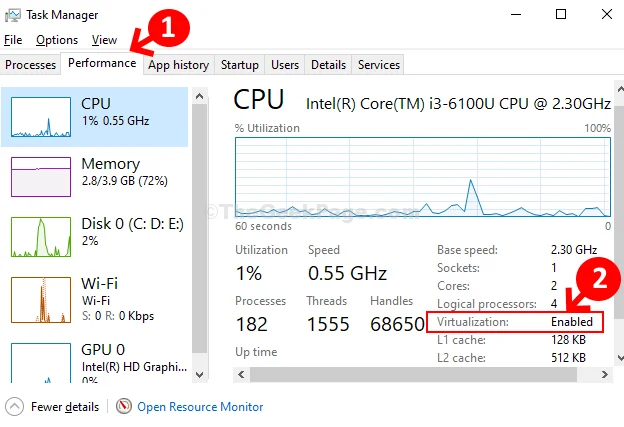
Իսկ միցված է թե ոչ կարող եք ստուգել Windows-ի task manager-ի միջոցով։
Միացնելուց և ստուգելուց հետո անհրաժեշտ է տեղադրել համապատասխան ծրագիր վիրտուալ մեքենա ստեղծելու համար։VirtualBox(այս ծրագիրը անվճար է և բաց ծրագրային կոդով),Hyper-v,Vmware workstation։
Թե ինչպես տեղադրեք և օգտագործեք Linux WSL-ի միջոցով կգտնեք այստեղ։
Ինչպես տեղադրել Linux Mint-ը համակարգչի վրա
Linux Mint-ը համակարգչի վրա տեղադրելու համար անհրաժեշտ է ունենալ առնվազն 8գբ ծավալով դատարկ ֆլեշ կրիչ։Այնուհետև հետևյալ ծրագրերից(Rufus , Ventoy, Balena Etcher, UNetbootin ծրագրերը անվճար են և բաց ծրագրային կոդ ունեն) որևէ մեկի միջոցով ներբեռնված iso ֆայլը գրել ֆլեշ կրիչի վրա։
Տեղադրել ֆլեշ կրիչը համակարգչի վրա վերագործարկել և մուտք գործել boot menu(հիմնականում կախված արտադրողից boot menu մուտք գործելու համար մինալու ընթացքում սեղմում եք f11,esc,f9,f12 ստեղներից մեկը սա կախված է արտադրողից ):
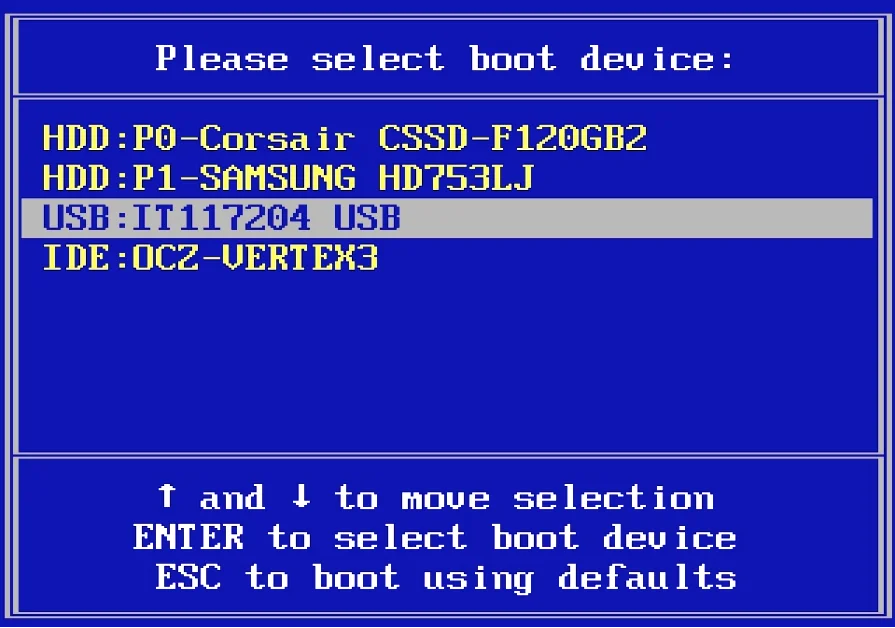
boot menu-ից ընտրում եք ձեր ֆլեշ կրիչը որի վրա որ գրել էիք տեղադրման համար անհրաժեշտ iso ֆայլը։
Linux Mint ISO-ն կարող է բեռնվել UEFI կամ BIOS ռեժիմներում: Grub ընտրացանկը կցուցադրվի EFI ռեժիմում: BIOS ռեժիմում կցուցադրվի isolinux ընտրացանկը:
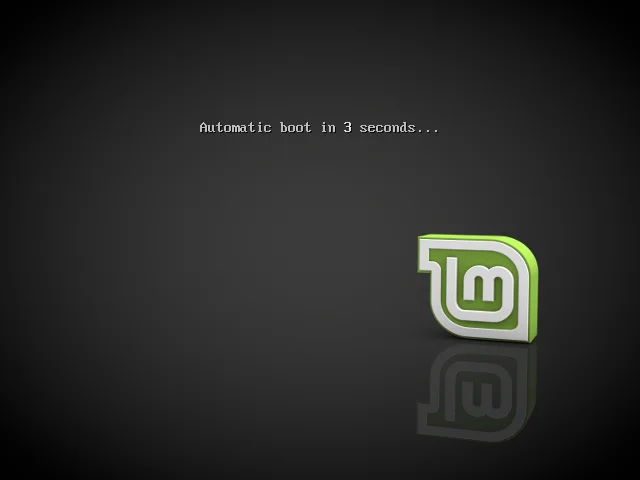
Isolinux ընտրացանկը BIOS ռեժիմում
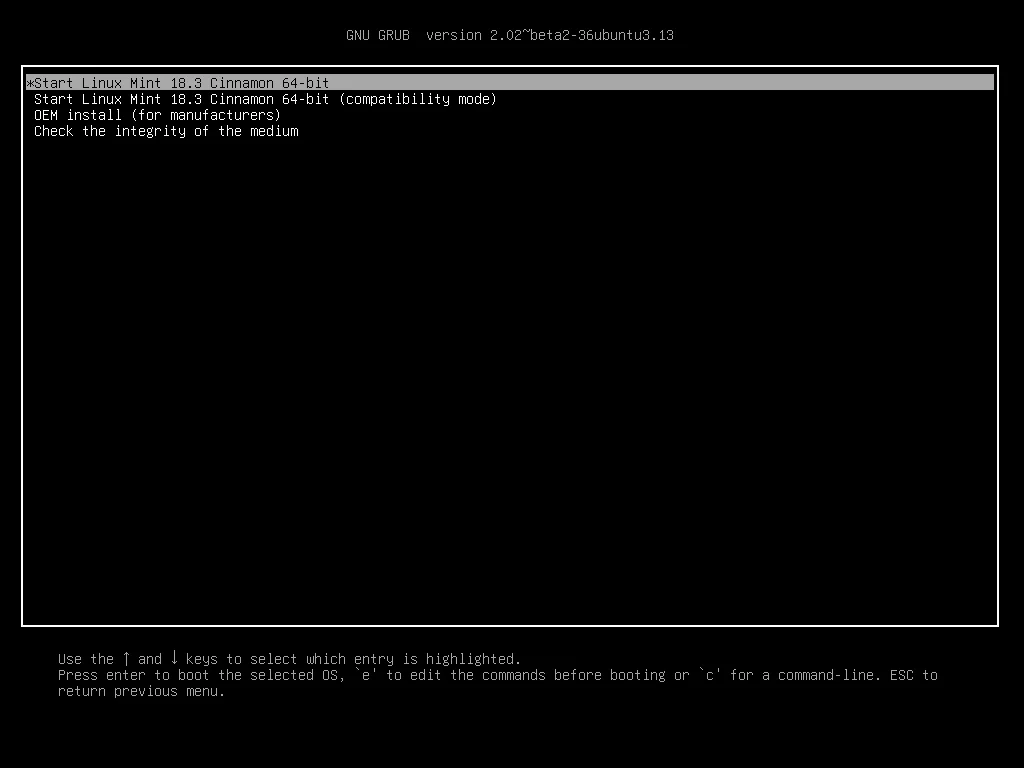
Grub մենյու EFI ռեժիմում
Այս ընտրացանկերից մեկում սեղմեք Enter ՝ Linux MInt-ը ձեր USB կրիչից (կամ DVD) գործարկելու համար:
Երբ Ձեր համակարգիչը միցանում եք USB կրիչի (կամ DVD) միջոցով, Linux Mint-ը սկսում է live session: Այն Ձեզ ավտոմատ կերպով գրանցում է որպես օգտվող, որը կոչվում է mint և ցույց է տալիս աշխատասեղանը դրա վրա է նաև Linux MInt-ի installer-ը :
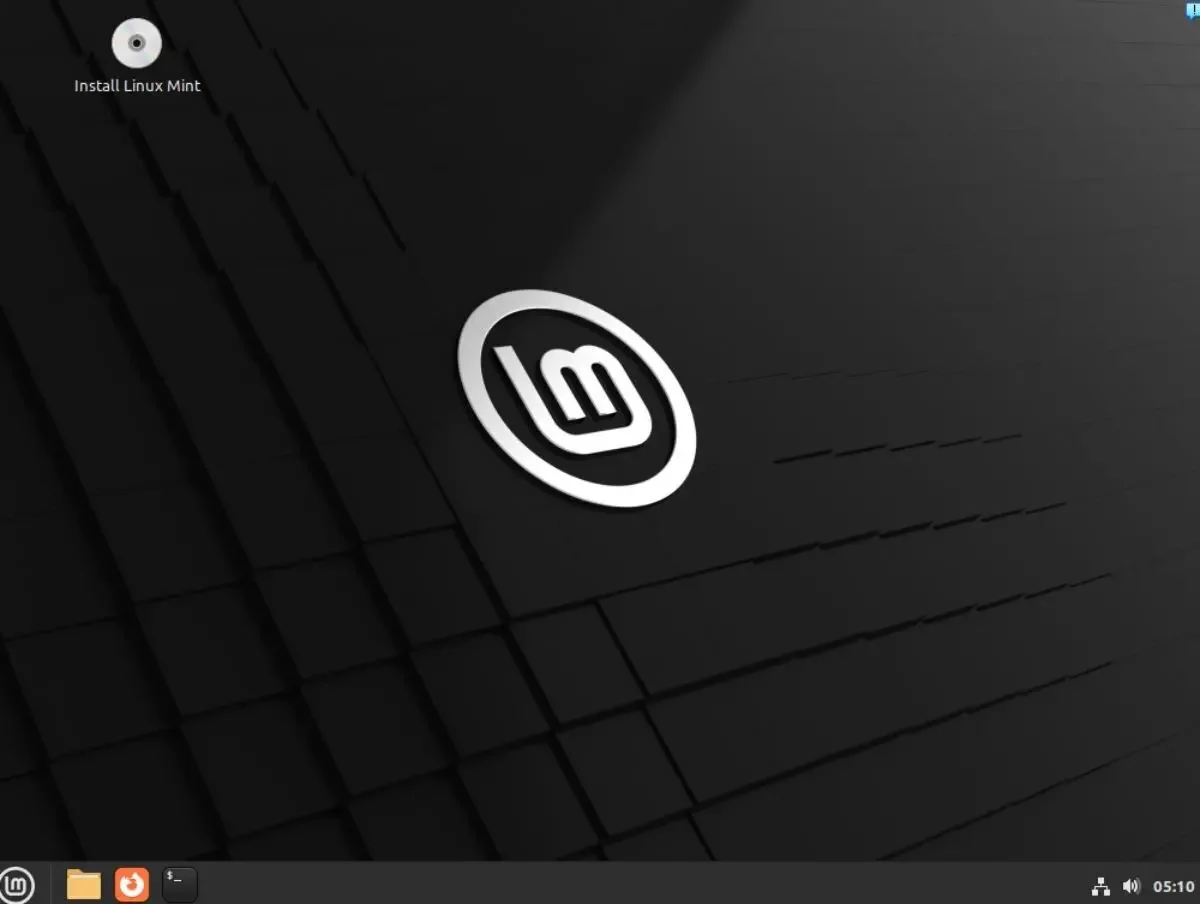
Linux Mint-ի live սեսիան
live սեսիան նման է նորմալ սեսիայի այստեղ դուք կարող եք աշխատեցնել հրամաներ բացել ծրագրեր և այլն։
live սեսիան ավելի դանդաղ է աշխատում և ձեր կատարած գործողությունները չեն պահպանվում։
Որպեսզի վերջնականապես տեղադրենք Linux Mint-ը մեր համակարգչի վրա էկրանի վրաից երկու անգամ սեղում ենք Install Linux Mint նշանի վրա։
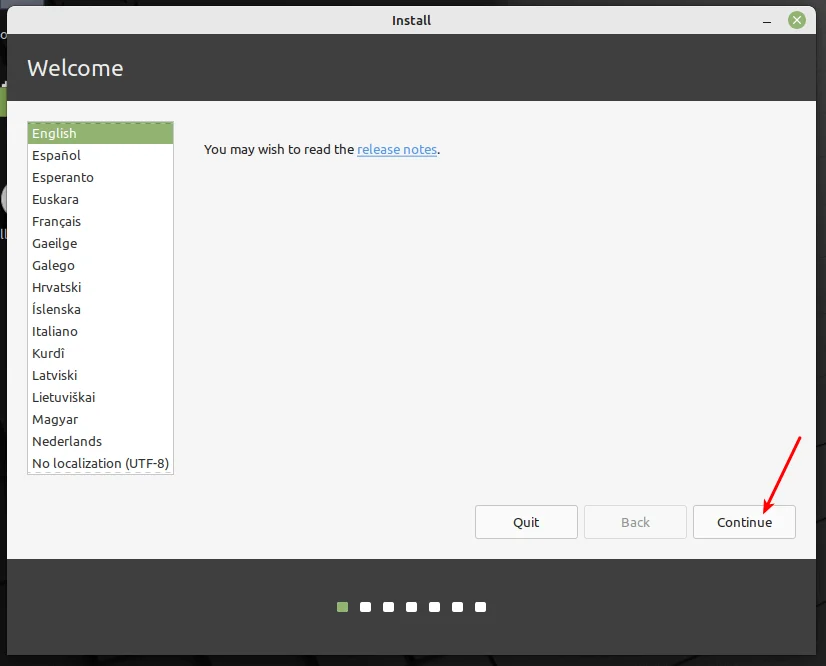
Բացված պատուհանից ընտրում ենք մեզ հարմար լեզուն
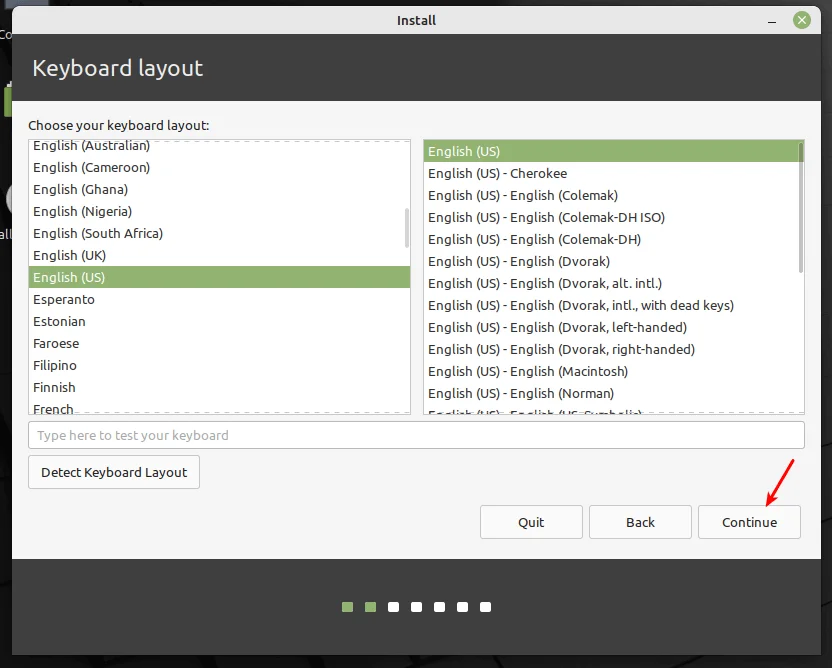
ընտրում ենք ստեղնաշարի լեզուն և դասավորվածությունը
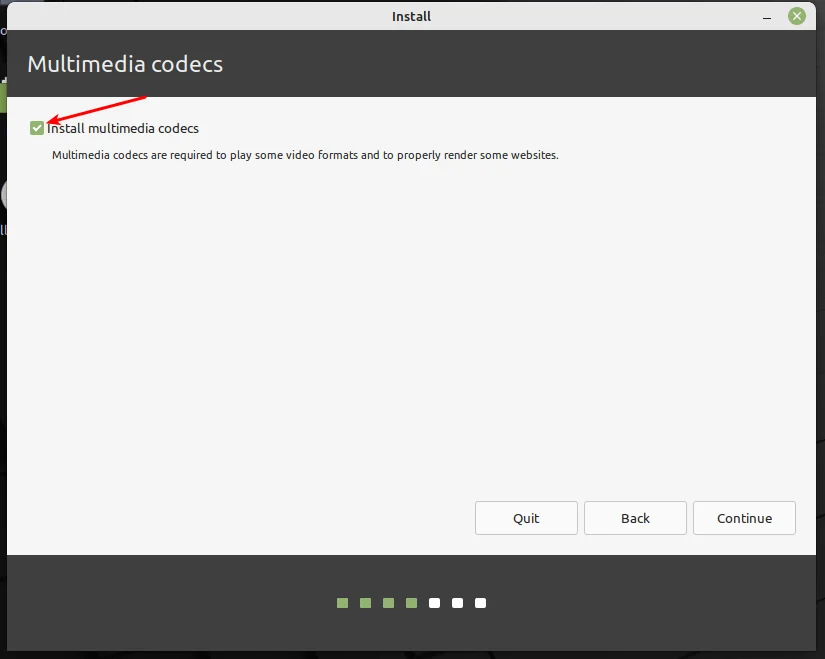
Եթե միացած ենք համացանցին ընտրում ենք սա որպեսզի տեղադրվի հավելյալ մեդիակոդեկներ
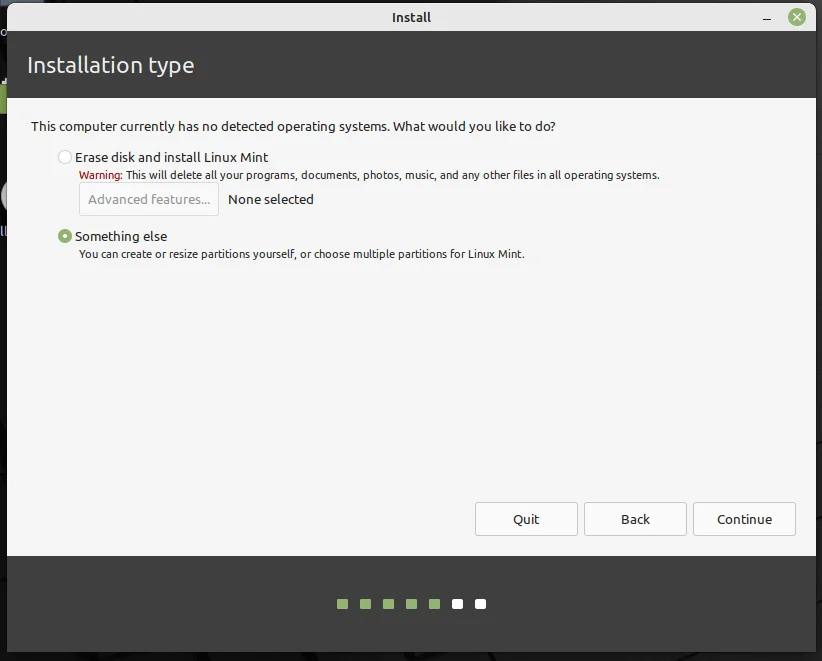
Այստեղ մենք կարող ենք դիսկը կարգավորել ձեռքով կամ ավտոմատ եթե կա այլ օպերացիոն համակարգ installer-ը ավտոմատ կգտնի և dual boot տարբերակով կտեղադրի linux mint-ը
dual boot տարբերակով տեղադրելու համար անհրաժեշտ է windows-ից linux mint-ի համար տեղ ազատել։Վերջում ցույց կտամ թե դա ինչպես անել։
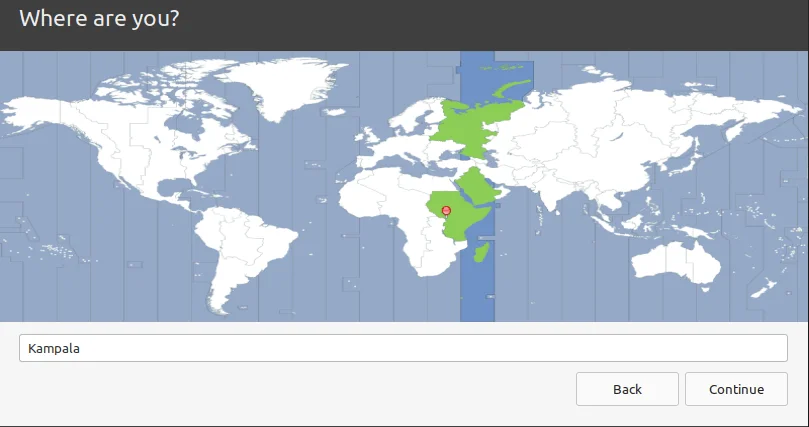
Դիսկը կարգավորելուց հետո ընտրում ենք մեր գտնվելու վայրը սա օգտագործվում է ժամի և ամսաթվի կարգավորման համար
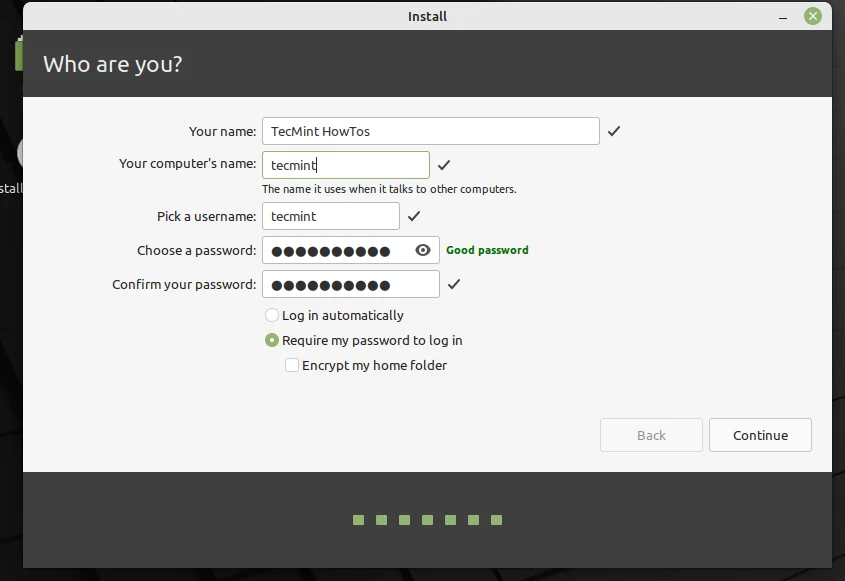
Այնուհետև ստեղծում մեր օգտվողին։Նաև կարող ենք նշել Encrypt my home folder -ը ձեր home folder -ը (Desktop,Documents,Videos և այլն) կոդավորելու համար։Այս պարագայում ձեր home folder -ը այլ օպերացիոն համակարգերից հասանելի չեն լինի։
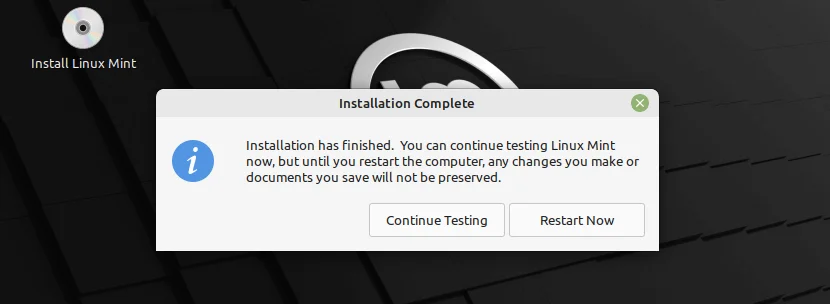
Տեղադրվելուց հետո բացվում է այս պատուհանը որտեղից կարող ենք վերագործարկել և մուտք գործել Linux Mint ՕՀ կամ շարունակել ուսումնասիրել այն լայվ սեսիայում։
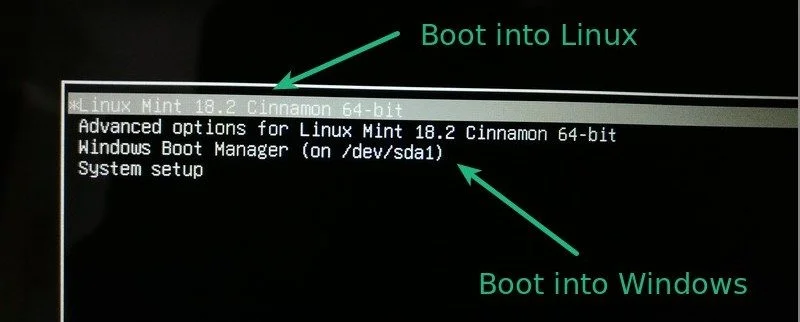
Dual boot տարբերակով տեղադրելու դեպքում կբացվի հետևալ պատուհանը որտեղից կարող եք մուտք գործել համապատասխան ՕՀ
Ինչպե՞ս տեղ ազատել windows-ում linux տեղադրելու համար
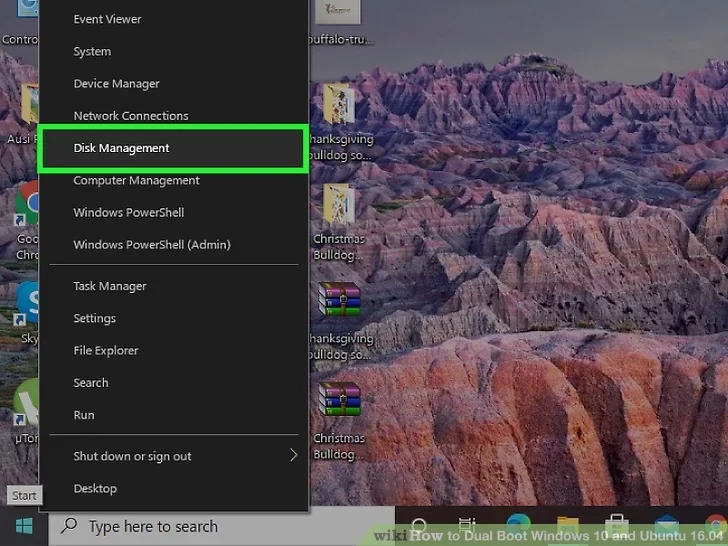
Բացում եք Disk Management ծրագիրը
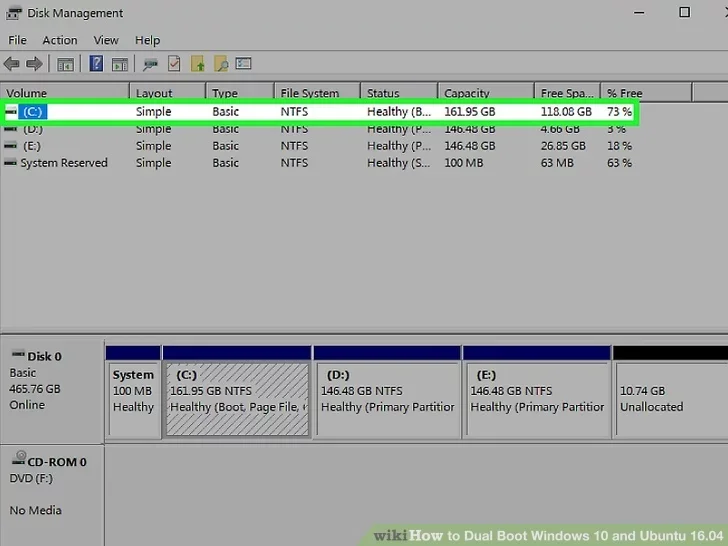
Համապատասխան դիսկի վրա սեղմում եք մկնիկի աջ սեղմակով և բացված մեյուից ընտրում Shrink Volume հրամանը
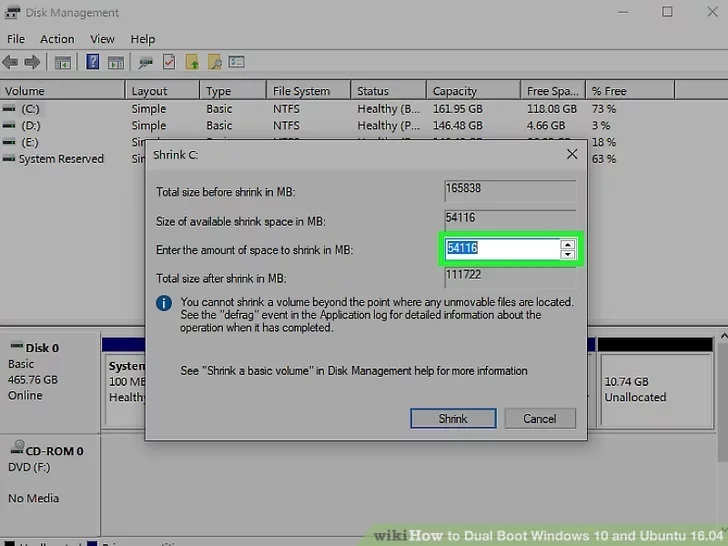
բացված պատուհանում մուտքագրում եք մեգաբայթերով թե որքան տարածք եք ուզում տրամադրել լինուքսին ու սեղմում Shrink։Վերջ այսքան բան արդեն լինուքս տեղադրելուց կտեսնեք ձեր տրամադրած տարածքը։
Ամփոփում
Հույս ունեմ Լինուքսի տեղադրելը նույնքան հեշտ էր որքան որ Windows-ի տեղադրումը։
Տեղադրման ընթացքում ամենակարևորը պետք է ուշադրություն դարձնել դիսկերի կարգավորման մասին որսպեսզի պատահաբար տվյալներ չջնջեք դիսկի վրայից։Պետք է ուշադիր նայել դիսկերին թե ինչն եք ջնջում ինչը թողնում։Այս ամենից խուսափելու համար խորհուրդ է տրվում նախկան տեղադրելը պատճենել ձեր ինֆորմացիան մեկ այլ տեղ։
Ինչպես արդեն հասկացանք տեղադրելու համար ունենք 3 տարբերակ՝ որպես վիրտուալ մեքենա,WSL, կամ միանգամից տեղադրել համակարգչի վրա որպես հիմնական օպերացիոն համակարգ
• Կիբեռանվտանգության հայալեզու ալիք ` https://t.me/onioncyberblog
• Python ծրագրավորման լեզվին նվիրված հայալեզու ալիք ` https://t.me/pyarmenia
Զգուշացում
Նյութը այլ տեղերում տարածելիս հղումը դեպի մեր ալիք պարտադիր է



Comments (0)